音声入力で書類作りもAI活用も爆速化[PC・スマホでの特徴を知ろう]
目次
こんにちは。この記事を書いているほとんどタイピングをしなくなったサトシです。
ここ数年のAIの発達で、文字入力のやり方がすっかり変わりました。
スマホでもパソコンでも、これまでキーボードで打っていた部分が、話すだけで済むようになっています。
おかげで作業時間はめっちゃ短くなりました。仕事の進み方そのものが変わった感覚です。
とはいえ、音声入力ってどうやるの? 自分の端末でも使えるの? 話には聞くけど、自分には関係ないかな。
そう思っている人も多いはずです。この記事で全体像を掴んでもらえたら、ぐっと使いやすくなります。
パソコンやスマホで仕事をする人は、音声入力をぜひ知っておいてください。
この記事で使うもの
- スマートフォンやパソコンの標準音声入力(無料)
- AI音声入力アプリ(有料。標準で物足りないと感じたときだけ)
どの作業から置き換えるか、どの道具を使うか。順に見ていきます。
 書いた人 サトシ 文字起こしサービスとAIレコーダーをたくさん検証している人
会議と記録に追われている非エンジニアです。音声入力や文字起こしAI、そして文字起こしを要約してくれるAIを使い倒したら、日々の業務がめっちゃ楽になりました。 その手応えから、文字起こしサービスもAIレコーダーも自腹で契約・購入し、同じ音源を入れて結果を見比べています。 音声入力は Aqua Voice を日常的に愛用し、議事録要約の NotebookLM は仕事でもプライベートでも1年以上活用中。 個人情報を扱う仕事柄、セキュリティや運営元の素性は人一倍シビアにチェックします。 このサイトは、その実測ログの置き場です。
1. 音声入力と、録音の文字起こしは別の道具
「音声入力」で検索した人の半分くらいは、たぶん違うものを探しています。
声をいま入力欄に打ち込むのが音声入力、録音済みのファイルを後からテキストにするのが文字起こし。名前が似ているだけで、通る道が違います。
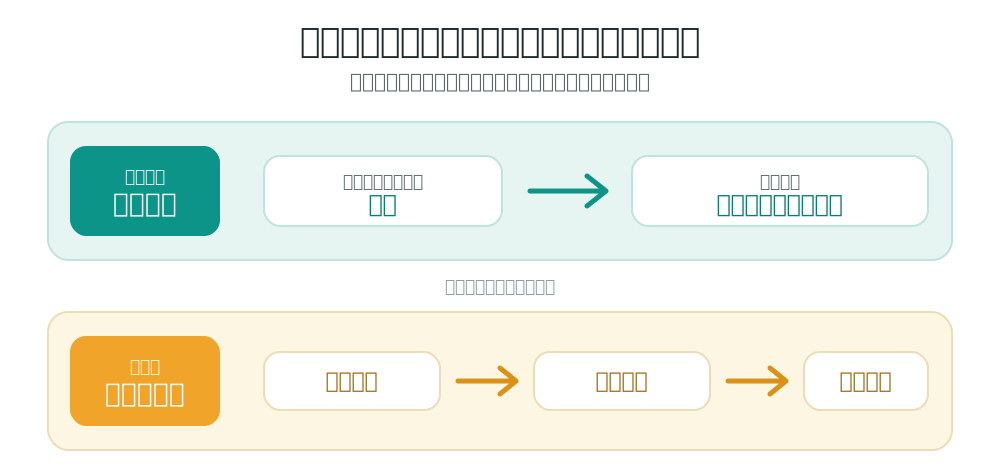
多くのアプリでは、この2つは別々の機能として用意されています。片方しかできないものもあります。
たとえばGoogleドキュメントの音声入力。マイクに向かって話した声をその場で文字にする機能で、録音済みのファイルを読み込む機能はありません。
だから最初に決めることは1つだけ。
- いま話しながら文字にしたい → この先を読んでください
- すでにある録音を文字にしたい → AI文字起こし・録音AIの全体マップへ
ここで自分の用件を決めてしまうと、探す場所が半分になります。
2. ほぼ全員、音声入力にしたほうが楽になる
音声入力が向いているのは、特別な人ではありません。自分が話すより速く打てる人でなければ、ほぼ全員が楽になる。これが私の考えです。
タイピングが体に染みついていて、考えるより先に指が動く。そういう人には要りません。ただ、そこまで打てる人は多くないはずです。
だから「自分は向いているだろうか」と迷う必要はありません。考えるのは、どの作業から置き換えるかだけです。
AIに長い指示を出すとき
いちばん差が出る使い方です。ChatGPTやClaudeへの指示は、丁寧に書くほど長くなります。
前提、してほしいこと、してほしくないこと、出力の形式。これを毎回打つのは、単純に重い。
話せば、考えたそばから文になります。私自身、AIとのやり取りは打つのをやめて話すようになりました。
文字起こしされたテキストがAIへの入力として価値を持つ理由は、文字起こしはゴールではなく入力になったで詳しく書いています。
考えをまとめながら書くとき
音声入力の効果は、速さだけではありません。声に出すと、考えている内容そのものが整理されることがあります。
書くほうが強い場面もあるので、万能ではありません。この使い分けは音声入力のメリットは時短だけじゃないにまとめました。
移動中に思いついたことを残すとき
歩きながら、あるいは電車で座っているあいだに、頭に浮かんだことをそのまま文にできます。フリック入力が面倒だと感じている人ほど効きます。
どの端末で始めるかは5. スマホとパソコン、どちらで使うかへ。
長時間打ち続けるとき
長時間のタイピングがつらいなら、入力の一部を声に回せます。
すべてを置き換える必要はありません。下書きだけ話す。それでも負担は変わります。
まずは、いちばん打つのが重い作業をひとつ選んでください。そこから置き換えるのが早道です。
3. ただし、使いにくい場面はある
向かないのは人ではなく、場面です。次の5つに当てはまるときだけ、キーボードのほうが速く済みます。
- 周囲に人がいて話しにくい — 静かなオフィス、カフェ、家族が寝ている時間
- 声に出せない情報を扱う — 詳しくは7. 声はどこへ行くのかへ
- 一文字単位の細かい編集が多い — 直しながら書く作業は、手のほうが速い
- コードや表、記号を大量に打つ — 記号は話しても伝わりません
- 録音済みのデータを文字にしたいだけ — 録音AIの全体マップへ
私自身、静かな場所では使えません。弱点がツール側ではなく使う場所にあるので、これは工夫では埋まりません。
逆に、ここに当てはまらないなら、あとは道具を選ぶだけです。
4. AIへの指示は、話したほうが速い
なぜAI相手だと差が開くのか。理由はプロンプトが長くなるほど、打つ時間が伸びるからです。
短い検索語なら打ったほうが速い。ところがAIへの指示は、前提や条件を足すほど質が上がるので、自然と長くなります。ここで入力の速さがそのまま効いてきます。
私の場合、Aqua Voiceでの累計は87,965語、1分あたり153語でした。
いちばん使っているアプリはClaude。何に使っているかが、この数字に出ています。
この話の続きは文字起こしはゴールではなく入力になったへ。
なお、AIに渡す文章は整えなくてかまいません。話し言葉のまま通ります。理由と実例は音声入力の整形は要らないにまとめました。
5. スマホとパソコン、どちらで使うか
両方使うつもりなら、まずパソコンからをおすすめします。長い文章を作る場面がパソコンに集中しているからです。
とはいえ、手元にある道具から始めるのがいちばん確実です。
iPhoneを持っている
標準の音声入力が最初から入っています。キーボードのマイクをタップして話すだけで、追加のアプリは要りません。
対応や精度の限界、うまく動かないときの確認場所はiPhoneのボイスメモで文字起こしする方法へ。
標準の音声入力とAI音声入力アプリを、同じ文章で比べた動画も置いてあります。
Androidを持っている
Android標準の音声入力は使えます。ただし当サイトはAndroid実機での検証をしていません。ここで書けるのは公式情報の範囲までです。
注意点が1つ。AI音声入力アプリはAndroid対応がまちまちです。
たとえばAqua Voiceは、公式にmacOS・Windows・iOSのみと明記。Androidには対応していません。
標準機能で足りないとき、選べる道具がiPhoneより狭くなります。
Mac・Windowsを使っている
どちらもOSに音声入力が入っています。Macは設定で有効にしてから、WindowsはWindowsキーとHで呼び出せます。
Googleドキュメントの音声入力が出てこない。Wordの文字起こしが使えない。確認場所は文字起こしができない原因と対処法へ。
多くは故障ではなく、対応ブラウザや契約プランといった前提条件です。
まずは標準機能を1回だけ試してください。合わなければ次の節へ進みます。
6. 無料の標準機能と、AI音声入力アプリの違い
標準で足りるなら、それが正解です。お金を払う価値があるのはどこかを、先に整理しておきます。
差が出るのは認識精度ではありません。言い直しの扱いと、文章の整え方です。
| 見るところ | OS標準の音声入力 | AI音声入力アプリ |
|---|---|---|
| 言い直したとき | 言い間違えた言葉もそのまま文字になる | 意図した文だけを残すものがある |
| 「えーと」などのつなぎ言葉 | そのまま入る | 自動で取り除くものがある |
| 固有名詞の登録 | 端末のユーザー辞書に頼る | 専用の辞書を持つものがある |
| 料金 | 無料・上限なし | 無料枠は小さめ。実用は有料から |
たとえば「15時から……14時から、第3会議室……第2会議室で」と言い直したとき。標準は迷いがそのまま残ります。
AI音声入力アプリの中には、訂正後の一文だけを残すものがあります。
同じ文章を両方に話して撮った動画がiPhoneの記事にあります。
無料枠には注意が要ります。標準機能は上限なしですが、AIアプリの無料枠は小さいことが多い。
たとえばAqua Voiceは1,000語で一度きり。毎月もらえる枠ではありません。
試用1回分と考えて、普段いちばん多く書く文章を話してみてください。それが最短の判断材料になります。
無料でどこまでやれて、どこから有料の価値が出るかは文字起こし・要約は無料でどこまで?で検証しています。
7. 声はどこへ行くのか(クラウドとローカル)
仕事で使う前に、ここだけは確認してください。
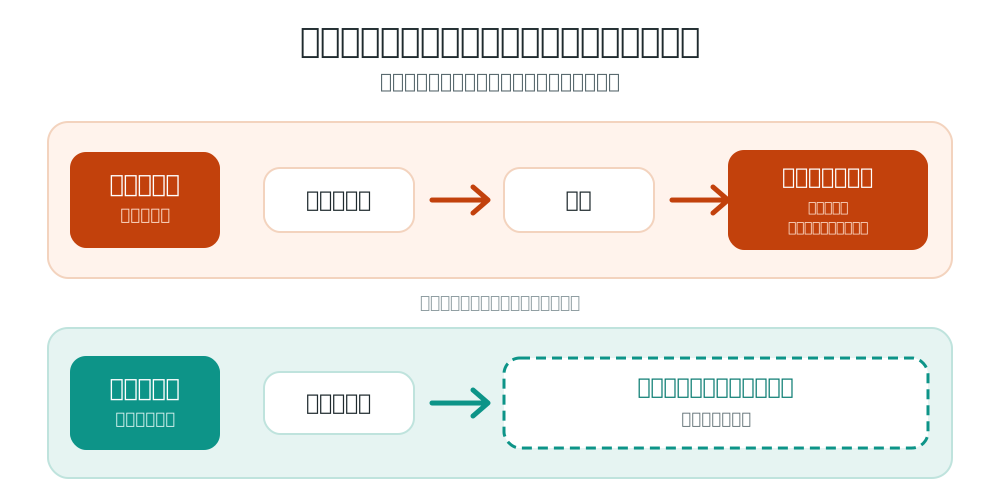
声はほぼ必ずクラウドへ送られます。「音声入力だから残らない」は成り立ちません。
クラウド型は精度が高い。ただし設定を見る
標準機能もAIアプリも、多くは音声を外部のサーバーへ送って処理します。精度が高いのはこの方式です。
大事なのは、保存と学習の設定がどうなっているか。
たとえばAqua Voiceの公式プライバシーポリシー。Privacy Modeがオフのあいだは、文字起こしがサーバーに保存されることがあると書かれています。
どこでオフにできるかを、使う前に見ておいてください。
具体的な確認場所はAqua Voiceのレビューのプライバシーの項に書いています。
ローカル型は端末の中で完結する
音声を外に出さずに処理する方法もあります。端末の中でモデルを動かすやり方です。
無料で試せるものもありますが、動作条件に制約があります。MacのApple Siliconなら実用的、といった線引きです。
10分の音声を処理した記録はMacWhisperは無料で使える?へ。仕組みの説明はWhisperとは?にまとめました。
職場のルールを先に確認する
医療の情報、お客さまの個人情報、社内の機密。これらを声に出す前に、職場で外部サービスの利用がどう決まっているかを確認してください。
技術的に安全かどうかと、使ってよいかどうかは別の話です。
機密を扱うなら、使う前に設定画面を1回開いてください。それだけで防げることがあります。
8. 早見表:あなたの状況から、次に読む記事へ
ここまでを1枚にまとめます。用途とデバイスと機密度の3つで、進む先が決まります。
| あなたの状況 | 次に読む記事 |
|---|---|
| 録音した会議を文字にしたい | AI文字起こし・録音AIの全体マップ |
| iPhoneでまず無料で試したい | iPhoneのボイスメモで文字起こしする方法 |
| パソコンで音声入力が動かない | 文字起こしができない原因と対処法 |
| 標準では物足りなくなってきた | Aqua Voiceを実際に使ったレビュー |
| 話したあと、文章を整えるのが面倒 | 音声入力の整形は要らない |
| 無料でどこまでいけるか知りたい | 文字起こし・要約は無料でどこまで? |
| 声を外に出したくない | MacWhisperは無料で使える? |
| なぜ音声入力が効くのか知りたい | 音声入力のメリットは時短だけじゃない |
まず1本、自分の状況に近い行を開いてください。全部を読む必要はありません。
よくある質問
音声入力と文字起こしは何が違いますか?
声を今その場で入力欄に打ち込むのが音声入力、録音済みのファイルを後からテキストにするのが文字起こしです。多くのアプリで別々の機能として用意されており、片方しかできないものもあります。自分がやりたいのはどちらかを先に決めると、探す場所が半分になります。
音声入力は無料でどこまでできますか?
iPhone・Android・Mac・Windowsの標準音声入力は無料で、使用量の上限もありません。まずここから試すのが確実です。有料のAI音声入力アプリは無料枠が小さいことがあり、たとえばAqua Voiceの無料枠は1,000語で、毎月もらえる枠ではなく最初の1回だけです。
声を出せない職場でも使えますか?
向きません。音声入力は話せる環境が前提の道具です。周囲に人がいて話しにくい、機密を声に出せない、といった場面ではキーボードのほうが速く済みます。この記事では向かない場面も5つ挙げています。
話した内容は保存されますか?
サービスによります。標準機能もAIアプリも、多くは音声をいったんクラウドへ送って処理します。「音声入力だから残らない」とは言えません。たとえばAqua Voiceの公式プライバシーポリシーには、Privacy Modeがオフのあいだは文字起こしがサーバーに保存されることがあると書かれています。仕事で使う前に設定画面を確認してください。
Androidでも使えますか?
Android標準の音声入力は使えます。ただしAI音声入力アプリは対応状況がまちまちで、たとえばAqua Voiceは公式にmacOS・Windows・iOSのみと明記されており、Androidには対応していません。なお当サイトはAndroid実機での検証を行っていないため、この記事のAndroidに関する記述は公式情報の確認にとどまります。