PR 本ページはプロモーション(アフィリエイト広告)を含みます。
iPhoneのボイスメモで文字起こしする方法|無料でどこまで使える?【2026年実機検証】
目次
iPhoneだけで、アプリを入れずに音声を文字起こしできます。
iPhone標準の「ボイスメモ」なら、追加アプリも課金もなしで録音を文字に起こせます。対応はiPhone 12以降、日本語はiOS 18.4(2025年4月1日)から。
録った会話を「とりあえず文字にして見返す」用途なら、これで十分こと足ります。ただし整文(読みやすく直す)・要約・話者の振り分けまでは、標準ではできません。
この記事では、標準でどこまでできるかを実機スクショで見せたうえで、足りない分の次の一手まで正直に示します。
この記事で使うもの。
- 標準ボイスメモ … 録音を自動で文字起こし(iPhone 12以降・無料)
- 標準の音声入力 … メモや検索に話して入力する機能
- Aqua Voice … 標準で物足りないときに使う音声入力アプリ
 書いた人 サトシ 文字起こしサービスとAIレコーダーをたくさん検証している人
会議と記録に追われている非エンジニアです。音声入力や文字起こしAI、そして文字起こしを要約してくれるAIを使い倒したら、日々の業務がめっちゃ楽になりました。 その手応えから、文字起こしサービスもAIレコーダーも自腹で契約・購入し、同じ音源を入れて結果を見比べています。 音声入力は Aqua Voice を日常的に愛用し、議事録要約の NotebookLM は仕事でもプライベートでも1年以上活用中。 個人情報を扱う仕事柄、セキュリティや運営元の素性は人一倍シビアにチェックします。 このサイトは、その実測ログの置き場です。
まずは、いちばん使われている「標準ボイスメモの文字起こし」から手順を追います。
1. iPhone標準ボイスメモで文字起こしする【実機スクショ手順】
iPhoneには最初から「ボイスメモ」というアプリが入っています。録音すると、自動で文字起こしまでやってくれる仕組み。専用アプリを探す前に、まずこれを試すのが正解です。
対応機種・対応バージョンを正確に
ここは間違えやすいので先に整理します。
| できること | 必要な条件 |
|---|---|
| 文字起こし(音声→テキスト) | iPhone 12以降/Apple Intelligenceは不要 |
| 日本語の文字起こし | iOS 18.4以降(2025年4月1日〜) |
| 要約・校正 | Apple Intelligence対応機種(iPhone 15 Pro以降)が必要 |
対応言語は日本語のほか、英語・スペイン語・ポルトガル語・イタリア語・フランス語・ドイツ語・韓国語・中国語(簡体/繁体)。出典はApple Support「ボイスメモの文字起こしを表示する」です。
手順:録音から文字起こしまで
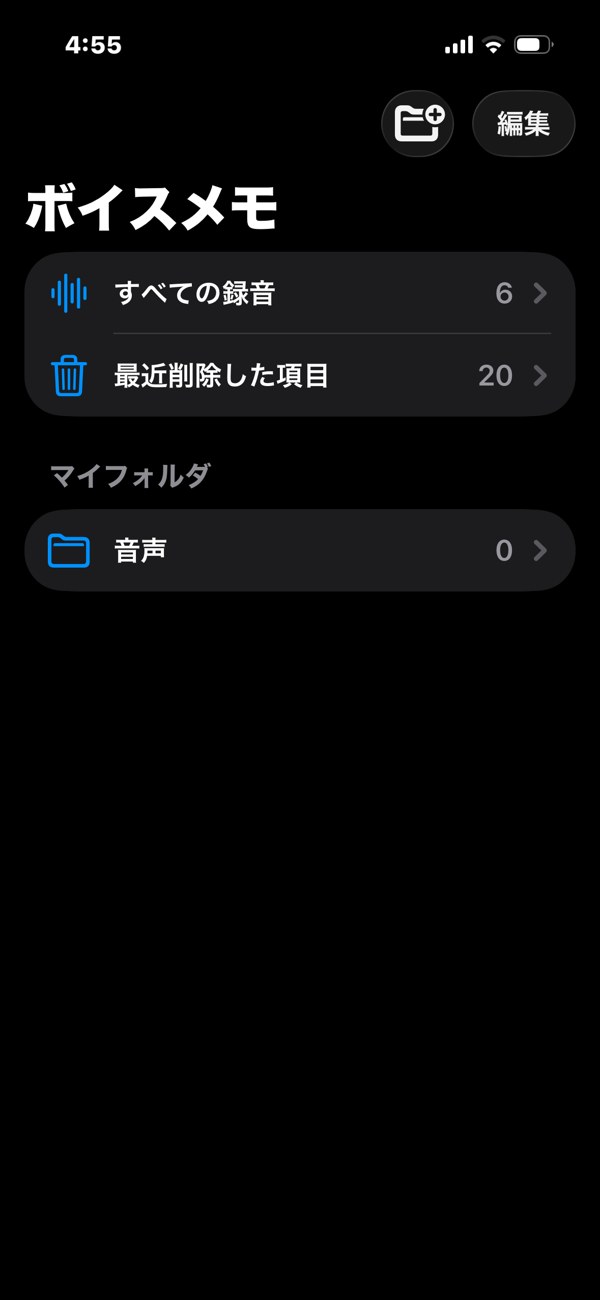
ホーム画面、または検索(画面を下にスワイプ)から「ボイスメモ」を開きます。最初の画面に、これまでの録音が一覧で並びます。
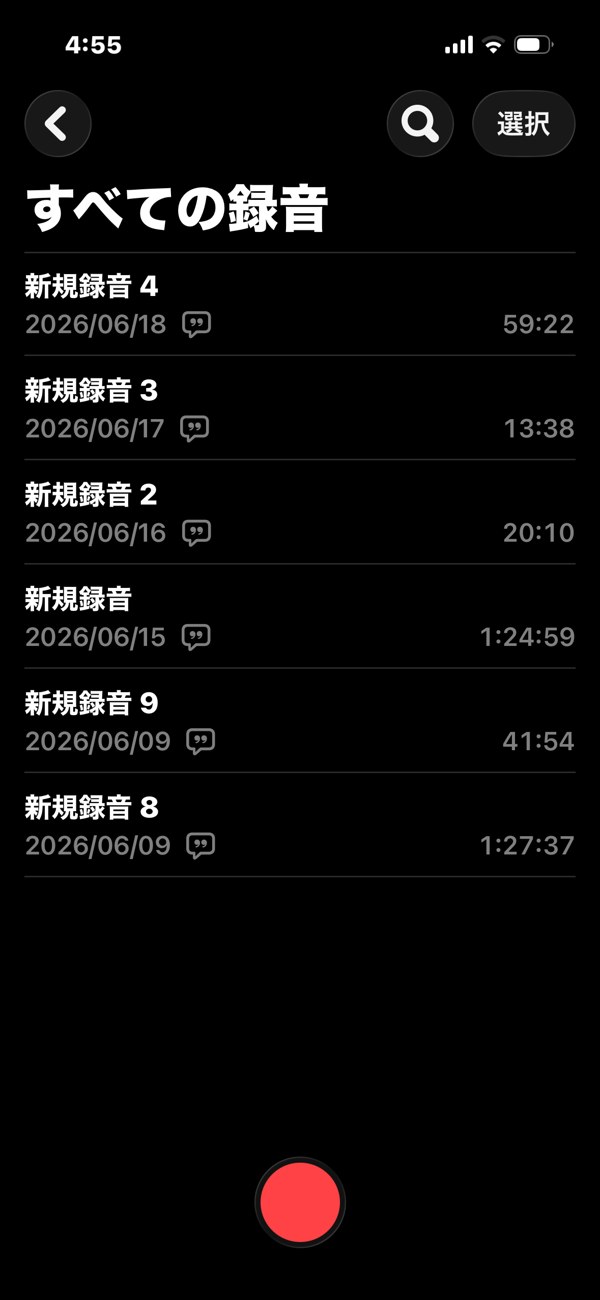
画面下の赤い丸ボタンをタップすると録音が始まります。もう一度タップで停止。これだけです。
録音が終わると、一覧の各録音に💬(吹き出し)マークが付きます。これが「文字起こし済み」のサイン。自分で変換ボタンを押す必要はなく、録音すれば自動で起こされています。
文字を見たい録音をタップして開きます。再生バーが表示されます。
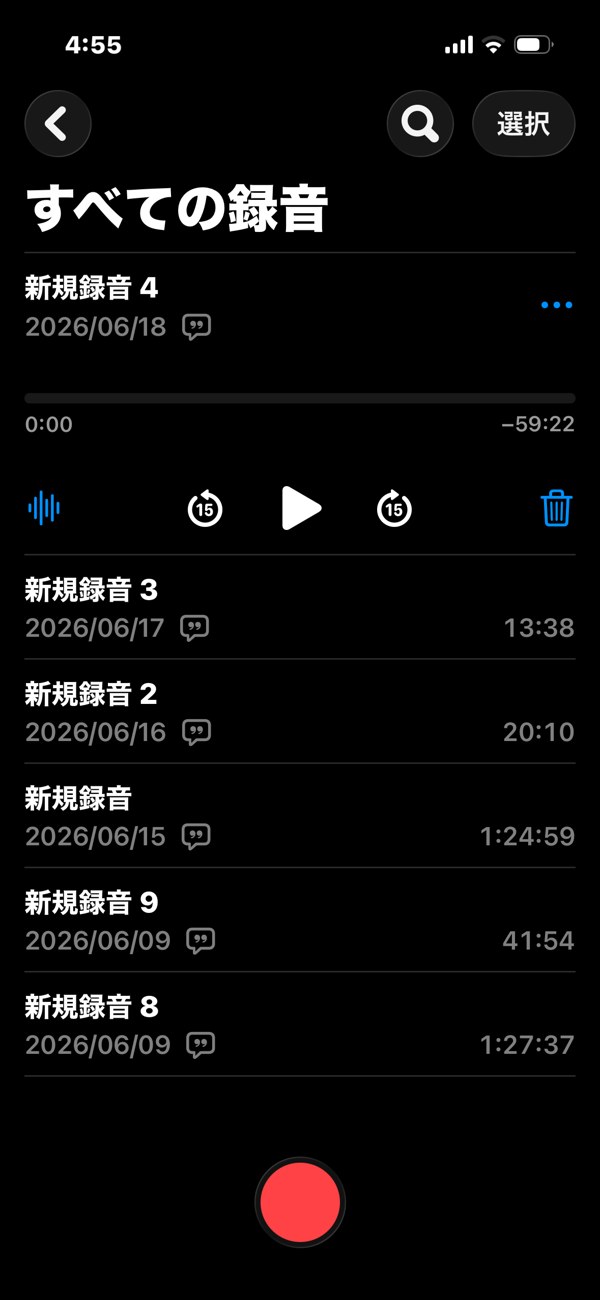
録音一覧で目的の録音をタップすると、録音名の右に青い「…」(3点リーダー)が出ます。これをタップして「文字起こしを表示」を選ぶと、起こされたテキストが表示されます。再生画面の文字起こしアイコン(吹き出し)から開いても同じです。
同じメニューの「文字起こしをコピー」を使えば、メモやメール、チャットなど他のアプリにそのまま貼り付け可能。録音を聞き返さなくても、文字で内容を追えるのが便利なところです。
実際に、文字起こし結果をコピーして別のメモアプリに貼り付けるまでの流れがこちらです。
無料でここまでできる、が限界もある
ここまで、追加アプリゼロ・課金ゼロ。「会議の音声をとりあえず文字で残したい」「あとで見返したい」程度なら、標準ボイスメモで十分こと足ります。
一方で、使ってみるとすぐ気づく限界もあります。標準ボイスメモは「聞こえた音を文字にする」までが仕事で、それ以上の整理はしてくれません。
- 句読点が安定しない … 文の切れ目がうまく入らないことがある
- 誤変換が残る … 固有名詞・専門用語・同音異義語で取り違える
- 整文しない … 「えーと」などの言い淀みもそのまま文字になる
- 要約しない … 長い録音でも要点はまとめてくれない(要約は15 Pro以降のApple Intelligence)
- 話者を分けない … 誰が話したかの区別はつかない
実際に当たり障りのない内容を録ってみると、文字起こし自体はかなり正確でした。ただし出てくるのは、整文されていない“ベタ書き”。たとえば「第二会議室」のように数字が漢字になったり、句読点や改行は最小限だったりします。
固有名詞や同音異義語の取り違えも、標準の音声認識では起こります。このあと③で見る音声入力では、標準が「議題は」を「医大は」と取り違える例も出ました。
つまり、標準ボイスメモは「下書き」を作るツールです。きれいに整った議事録や、要点をまとめた要約が欲しいなら、もうひと工夫いります(→ この後の③・④へ)。
2. iPhone標準の音声入力(話して文字を入力する)
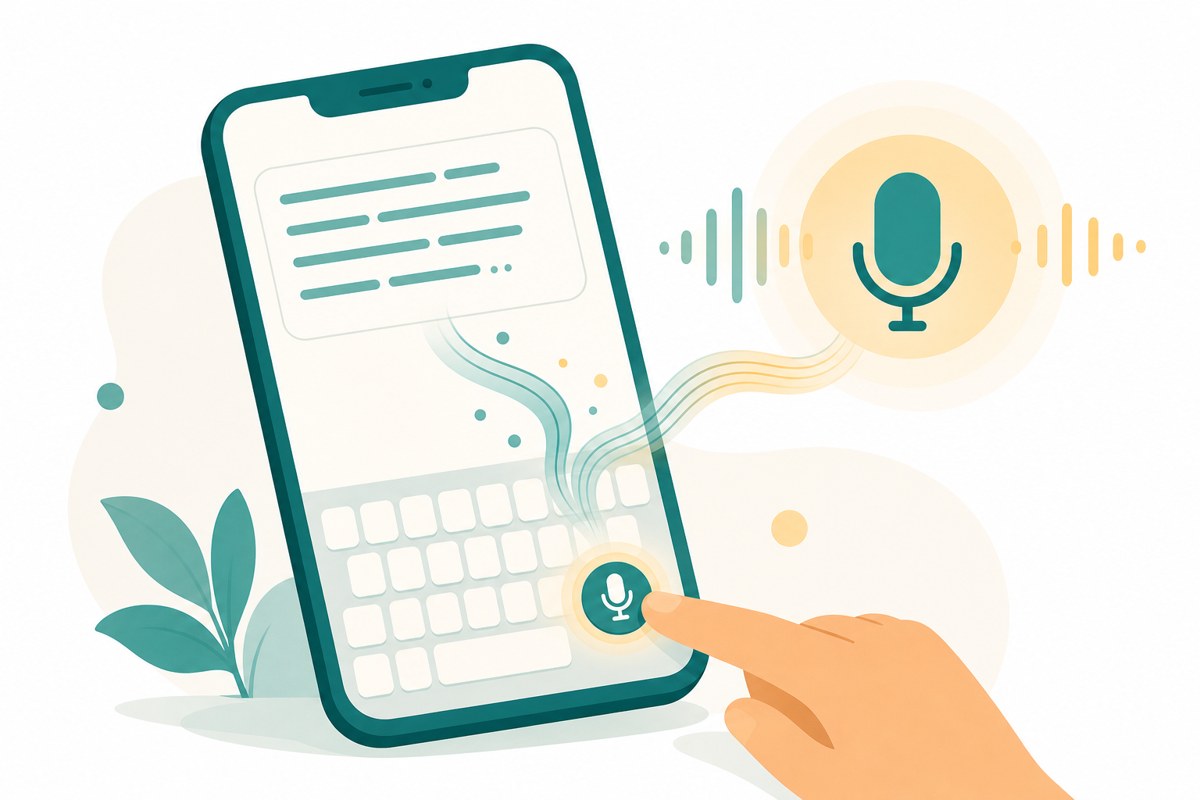
ボイスメモが「録った音を後から文字にする」のに対し、その場で話して文字を打ち込むのが標準の音声入力(ディクテーション)です。メモやメッセージ、検索など、文字を入力する場面ならどこでも使えます。
使い方の基本
キーボードを表示すると、スペースキーの近くにマイクのアイコンが出ます。これをタップして話すと、話した内容がそのまま文字になって入力されます。
- メモアプリ … 思いついたことを声でメモ
- メッセージ/LINEなどの入力欄 … 返信を声で打つ
- Safari・Google検索 … 検索ワードを声で入力
実際に、メモアプリでキーボードのマイクをタップして話している様子がこちらです。
ボイスメモとの違い
録音ファイルを後から文字にするのがボイスメモ、入力欄にその場で打ち込むのが音声入力、という住み分け。会議を残すならボイスメモ、しゃべって速く入力するなら音声入力と覚えておけば迷いません。
ただし標準の音声入力も、言い直したときの扱いや専門用語の精度には限界があります。ここで「もっと精度よく、話して書きたい」となったときの選択肢が次のAqua Voiceです。
3. 標準で物足りないなら、Aqua Voiceで別物になる
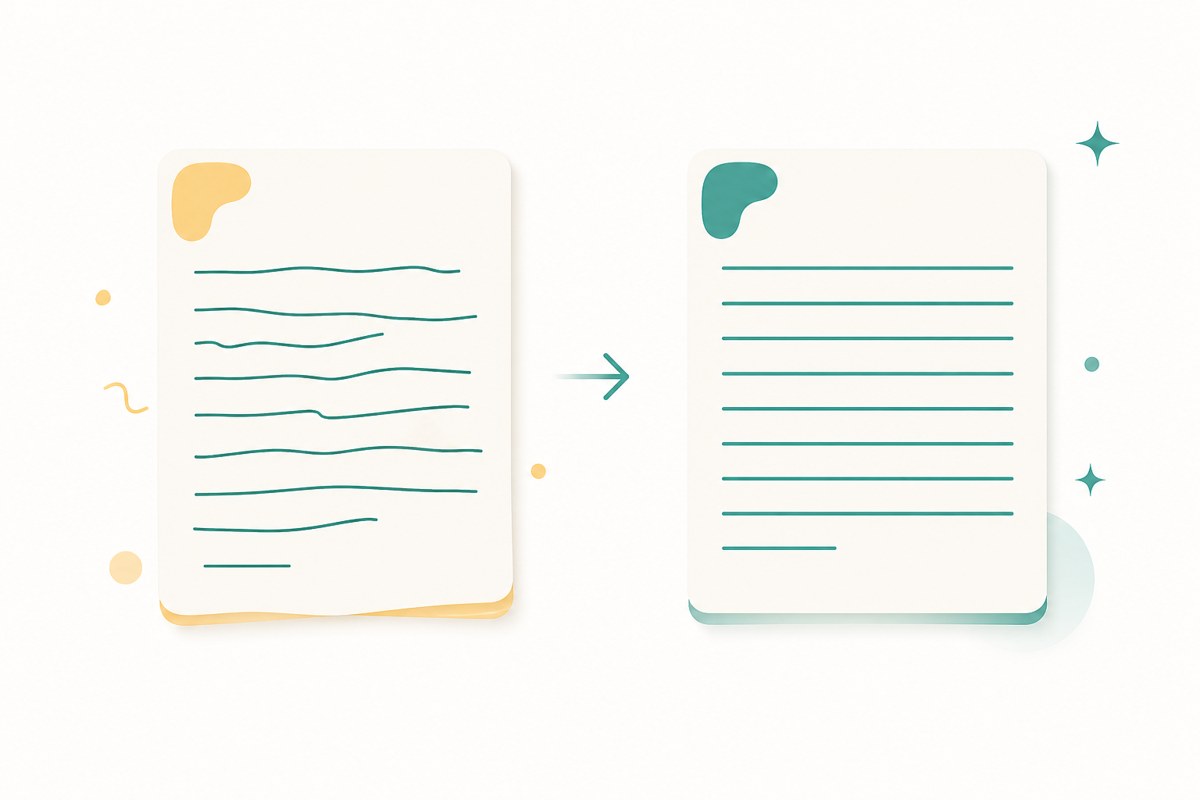
標準の音声入力で「言い間違いがそのまま入る」「専門用語が変換されない」とストレスを感じたら、専用の音声入力アプリを使うと体験が変わります。私が実際に使っているのが Aqua Voice(アクアボイス) です。

いちばんの違いは、話している途中の言い直しを汲み取ってくれる点です。標準は言い間違えた言葉もそのまま文字にしますが、Aqua Voiceは意図した文だけを残してくれます。
「えーと」などの言い淀みも自動で消して整えてくれるので、出てくる文章がそのまま使えることが多い。
標準音声入力 vs Aqua Voice(同じ文章を入力して比較)
実際に、まったく同じ文章を「iPhone標準のキーボード音声入力」と「Aqua Voice」の両方に話して入力し、その様子を横並びで撮りました。左がiPhone標準、右がAqua Voiceです。
まずは普通に読み上げた場合。標準は話しながらリアルタイムで文字になり、Aquaは話し終わったあとに整文済みのテキストをまとめて表示します。
次に、わざと「15時から……あ、14時から」と言い直した場合です。ここで差がはっきり出ます。
結果をまとめると、こうなりました。
| 観点 | iPhone標準の音声入力 | Aqua Voice |
|---|---|---|
| 言い直し(「15時…あ、14時」) | 言い直した言葉がそのまま全部残る | 訂正後の言葉だけに整う |
| フィラー(「えーっと」など) | そのまま文字になる | 自動で消える |
| 句読点 | 付かないことが多い | 自動で付く |
| 数字・変換 | 「第二会議室」など不安定/「議題は」が「医大は」に化けることも | 「第2会議室」など整って正確 |
たとえば普通に読み上げただけでも、標準は「議題は」を「医大は」と取り違え、文末に句点も付きませんでした。言い直しを入れると、差はさらに広がります。
標準は「15時から……14時から、第3会議室……第二会議室」と迷いがそのまま残るのに対し、Aquaは「14時から第2会議室で」と、意図した一文だけをきれいに残します。話す→そのまま使える、に近いのがAquaです。
Aqua Voiceそのものの精度・料金・無料でどこまで使えるかは、実際に使い込んだレビューにまとめています。iPhoneでの導入・設定でつまずきやすいポイントは別記事に分けました。
- 精度・料金・他ツール比較 → Aqua Voiceを実際に使ったレビュー
- iPhoneでの設定手順 → Aqua Voice iPhone設定ガイド
4. 「文字起こし・音声入力ができない」ときの対処
「マイクを押しても反応しない」「文字が出てこない」というときは、たいてい設定か環境のどれかです。上から順に確認してください。
- マイクの許可 … 設定 → プライバシーとセキュリティ → マイク で、使うアプリがオンになっているか
- 音声入力の設定 … 設定 → 一般 → キーボード →「音声入力」がオンか
- ネット接続 … 最新のiPhoneは機内モードでも文字起こしできました(実機確認)。古い機種・iOSで出ないときはWi-Fi/モバイル通信を確認
- 機種・iOSバージョン … 文字起こしはiPhone 12以降・日本語はiOS 18.4以降。設定 → 一般 → 情報/ソフトウェアアップデート で確認
- ボイスメモの言語設定 … 文字起こしの言語が日本語になっているか
「文字起こしが表示されない・出てこない」「オフラインで動く?」を画面つきでもっと詳しく切り分けたいときは、専用にまとめました。
→ iPhoneのボイスメモが文字起こしできない?原因の切り分けと、オフラインでも動く実機検証
GoogleドキュメントやTeamsなど、iPhone以外の文字起こしが動かない場合は、文字起こしができない原因と対処法でアプリごとの前提条件を確認してください。
設定を直しても残る「標準の限界」
設定が正しくても、標準機能には超えられない壁があります。
- 言い直しがそのまま入る … 自己修正を汲んでくれない
- 専門用語・固有名詞に弱い … 業務用語や人名・製品名で誤変換
- 長文の編集がしづらい … まとまった文章を整えるのは不向き
- 要約がない … 長い会議でも要点はまとめてくれない
ここから先は、目的に合わせて2つの出口があります。
- 「話して書く」精度を上げたい → Aqua Voiceのレビューで実際の精度・料金を確認
- 「録音した会議・取材を議事録にしたい」 → 文字起こし+要約に強いNottaが現実的。電話まで残したい場合は電話の文字起こし完全ガイドへ
5. 使い分け早見表
| やりたいこと | おすすめ | 料金 |
|---|---|---|
| ちょっとした録音を文字でメモ | 標準ボイスメモ | 無料 |
| 短いメッセージを話して速く入力 | 標準の音声入力 | 無料 |
| 考えを整理しながら長く話して書く | Aqua Voice | 無料〜(有料は実用向き) |
| 言い淀みなく、精度よく話して書く | Aqua Voice | 同上 |
| 会議・取材を文字起こし+要約・議事録に | Notta/PLAUD | プランによる |
判断の軸は文の長さです。短文なら標準で足ります。
長文になると差が開きます。同じ内容を919字と1,013字で入力して比べたところ、意味が壊れた誤変換は標準が7箇所、Aqua Voiceが0箇所でした。
段落も違います。Aqua Voiceは15段落に分かれ、標準は1,013字がひと続きに。実測の詳細はAqua Voiceのレビューにあります。
まず標準で試して、足りない部分だけ有料ツールで補う——これがいちばんムダがありません。
パソコンでも使うつもりなら、先に音声入力で書類作りもAI活用も爆速化で全体像を見ておくと迷いません。
→ 関連記事:文字起こし・要約は無料でどこまで?(無料で粘るか、課金に切り替えるかの分かれ目を実体験で)
まとめ
- iPhone 12以降なら、標準ボイスメモで無料・標準で文字起こし可能(日本語はiOS 18.4〜)
- 標準の限界=整文・要約・話者分離なし、専門用語に弱い
- 「話して書く」精度ならAqua Voice、「会議の議事録」ならNotta・PLAUD
精度・料金・無料でどこまで使えるかを実機で解説
Aqua Voiceのレビューを読むよくある質問
iPhoneの文字起こしは無料?
無料です。iPhone 12以降の標準アプリ「ボイスメモ」に文字起こし機能が標準搭載されていて、追加アプリや課金なしで録音を文字にできます。
iPhoneの文字起こしの対応機種は?
iPhone 12以降です。要約・校正だけはApple Intelligence(iPhone 15 Pro以降)が必要ですが、文字起こし(音声→テキスト)自体はiPhone 12以降で使えます。
日本語の文字起こしは使える?
使えます。ボイスメモの日本語の文字起こしはiOS 18.4(2025年4月1日)から対応しました。英語・スペイン語・フランス語・ドイツ語・韓国語・中国語などにも対応しています。
文字数や録音時間の制限はある?
明確な上限の記載はなく、iPhoneの空き容量が許す限り録音・文字起こしできます。長時間の録音ほど見返しは大変になるので、要点をまとめたいときは要約に強いツールの併用が現実的です。
iPhoneの文字起こしで要約もできる?
要約・校正はApple Intelligence対応機種(iPhone 15 Pro以降)が必要です。それ以前の機種では文字起こしまでで、要約まで欲しい場合はAqua VoiceやNotta、PLAUDなどの活用が現実的です。