PR 本ページはプロモーション(アフィリエイト広告)を含みます。
Aqua Voice(アクアボイス)を実際に使ったレビュー|日本語の精度・料金・他ツール比較
目次
「キーボードを打つより、しゃべった方が速いのでは?」——そう思って、音声入力アプリ Aqua Voice(アクアボイス)を実際に使い込んでいます。日本語のリアルタイム音声入力として、かなり優秀です。
思考を止めずに話すだけで、句読点や言い回しまで整えてくれます。一方で「録音した会議をあとから文字起こし」する用途は守備範囲外。そこはNottaや録音AIデバイス(PLAUDなど)の方が向いています。
“その場で書く”ならAqua Voice、“あとで起こす”ならデバイス、という住み分けです。
この記事で使うもの- Aqua Voice Mac版
- Aqua Voice iPhone(iOS)版
実際の使用データと誤変換の実例を添えて、順にレビューしていきます。
 書いた人 サトシ 文字起こしサービスとAIレコーダーをたくさん検証している人
会議と記録に追われている非エンジニアです。音声入力や文字起こしAI、そして文字起こしを要約してくれるAIを使い倒したら、日々の業務がめっちゃ楽になりました。 その手応えから、文字起こしサービスもAIレコーダーも自腹で契約・購入し、同じ音源を入れて結果を見比べています。 音声入力は Aqua Voice を日常的に愛用し、議事録要約の NotebookLM は仕事でもプライベートでも1年以上活用中。 個人情報を扱う仕事柄、セキュリティや運営元の素性は人一倍シビアにチェックします。 このサイトは、その実測ログの置き場です。
結論:Aqua Voiceはこんな人に向いている
| こんな人 | 向き |
|---|---|
| 文章作成・メール・チャットを話して入力したい | ◎ Aqua Voice |
| とにかく入力スピードを上げたい | ◎ Aqua Voice |
| 考えを整理しながら、長い話を一気に入力したい | ◎ Aqua Voice |
| 短いメッセージを素早く入れたいだけ | △ → iPhone標準で足りる |
| 録音した会議や取材をあとから文字起こししたい | △ → Nottaや録音AIデバイス |
| 完全無料でしか使わない | △ → Mac/Windows標準の音声入力 |
どんな場面で使っているか(実際の使い方)
私はMacとiPhoneの両方で、文章を入力する場面のほぼすべてにAqua Voiceを使っています。
- ブログの下書き
- メールの返信
- ChatGPTなどAIへの指示(プロンプト)入力 ← いちばん多い
特にAIとのやり取りでは、もはや必須です。長い指示をキーボードで打ち込むより、思っていることをそのまま話した方が圧倒的に速い。考えも途切れません。
「打って指示する」から「話して指示する」に完全に切り替わりました。
Aqua Voiceとは?(提供元・対応環境)
- 提供:Aqua Voice, Inc.(米国・Y Combinator 2024年冬バッチ出身のスタートアップ)
- 対応OS:Mac / Windows / iOS
- 特徴:独自の音声モデルで起動が速く(ほぼ待たない)、フィラー(「えーと」等)の除去や文法整形まで自動。49言語対応で日本語も実用レベル
「米国発のアプリ=日本語が弱い」と身構えていましたが、Aqua Voiceの日本語はかなり自然でした。ここは実際に使って一番驚いた点です。
料金は?無料でどこまで使える?
- Starter(無料):1,000語まで。毎月もらえる枠ではなく、最初の1回だけ
- Pro:月額 $8(年払い)/$10(月払い):実用ならここから。私は月払いで、実際の請求は約1,657円でした(為替 1ドル¥165.67 時点)
- Max:月額 $24(年払い)/$30(月払い):話しながらリアルタイムで文字が出る「Realtime Mode」が使える
- Team:1ユーザー月額 $12(年払い)/$15(月払い):2〜9人のチーム利用
- Business:10人以上。SSOと、データを保持しない設定(Zero Data Retention)に対応。価格は個別見積もり
$8と$10、どちらの表記も見かけますが、これは年払いと月払いの違いです。私は月払いを選んだので、請求は$10ちょうどでした。1年使うつもりなら、年払いのほうが月あたり$2安くなります。
無料枠は1,000語で、使い切っても補充されません。私の場合は1〜2日で消えました。
つまり無料は「試用1回分」。日本語の精度が自分の言葉に合うかを確かめる回、と考えてください。合えばPro、合わなければそこで終わりです。
解約はかんたん?手順を実画面で見せます
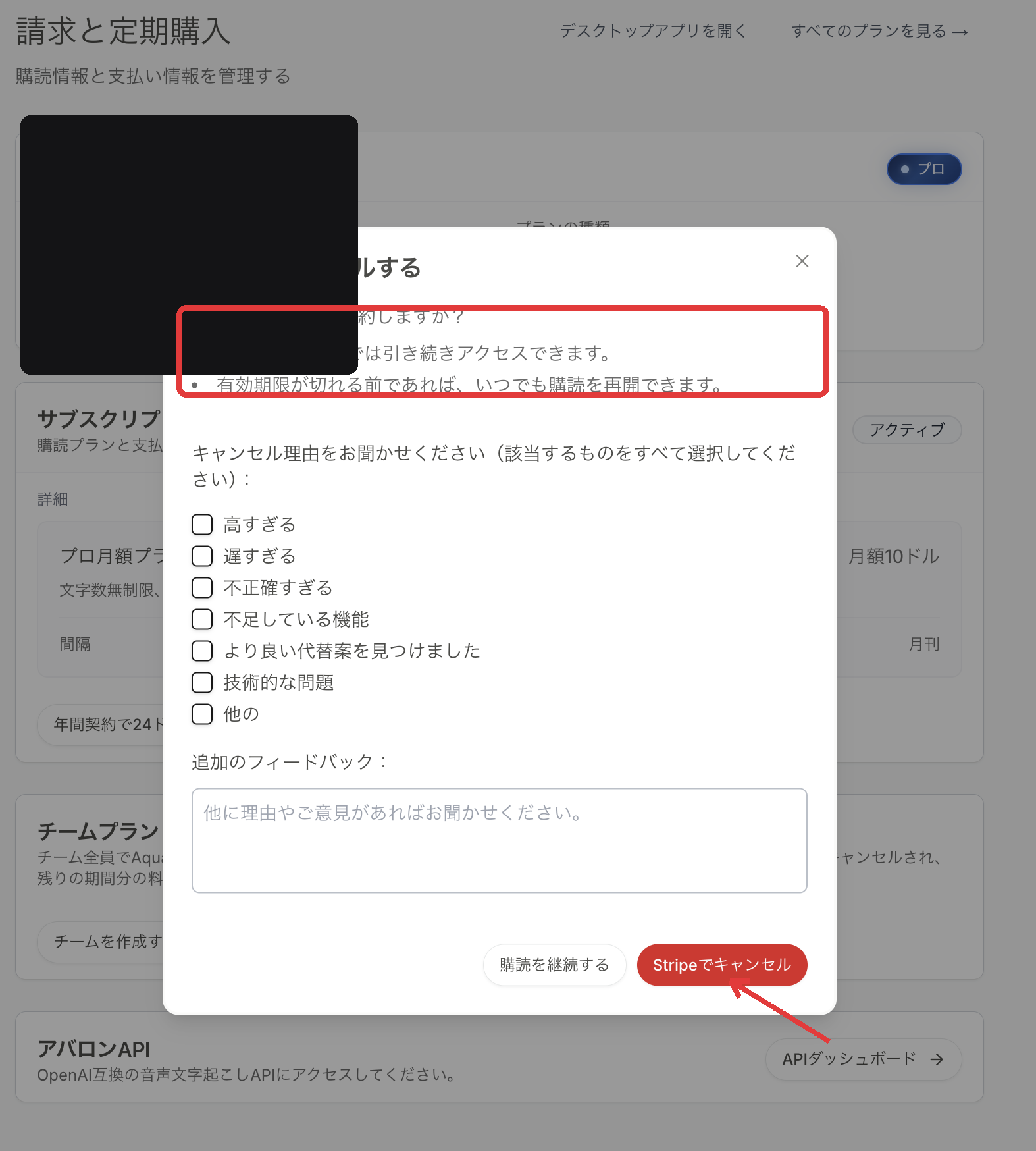
「サブスクは解約が面倒なのでは?」という不安に先に答えます。Aqua Voiceの解約はかなりスムーズでした。実際の画面で手順を追います。
STEP1:アカウント画面の「Manage」を開く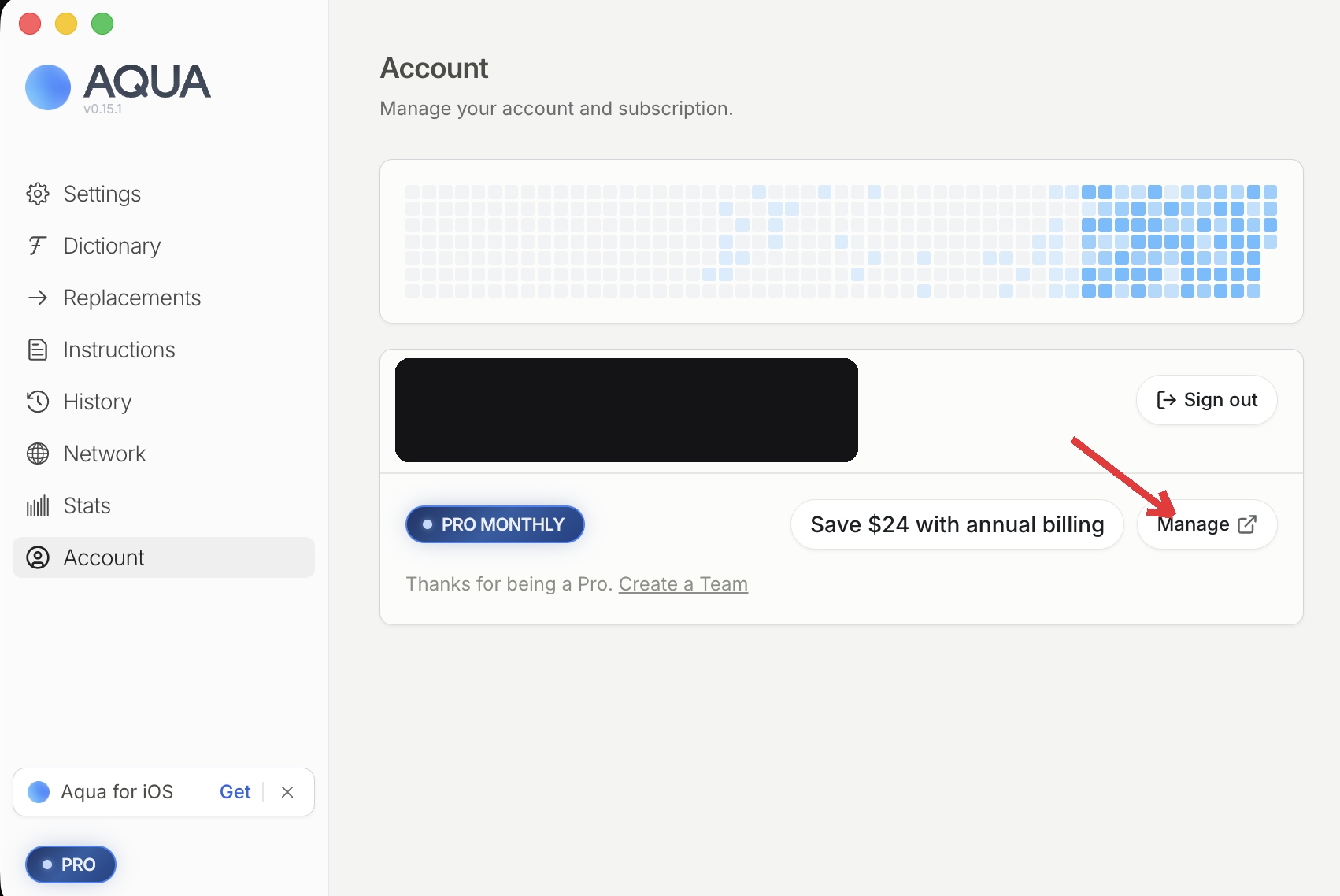
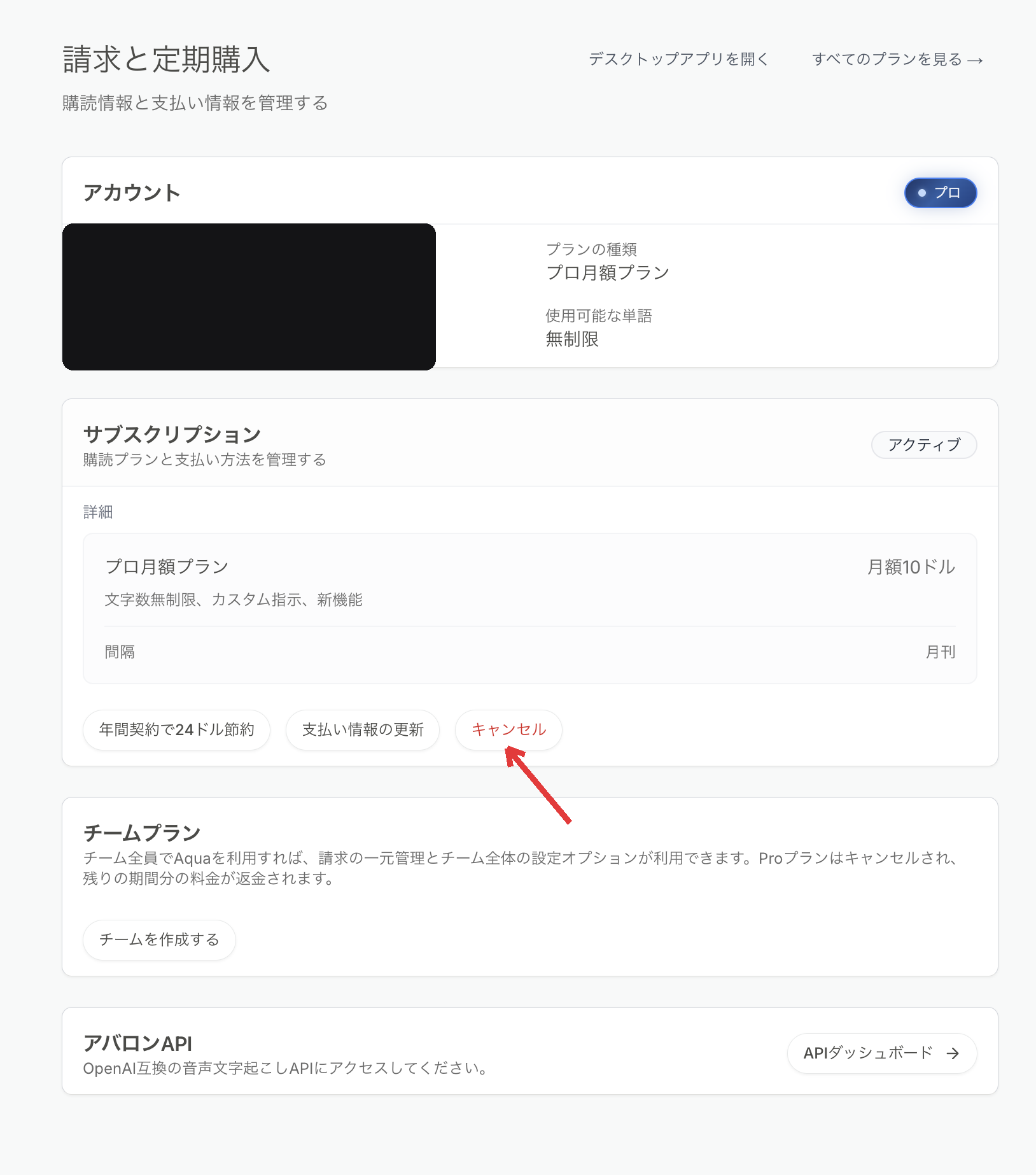
STEP3:確認画面で「Stripeでキャンセル」(解約理由の選択は任意でスキップできます)
日本語の精度を検証した(誤変換ログ)
日本語の精度は十分高いです。普段使いではほぼそのまま使えるレベル。
ただし、固有名詞やカタカナ語、同音異義語ではやはり誤変換が出ます。実際に私がよく出くわした例がこちら。
| 言いたい言葉 | 誤変換された結果 |
|---|---|
| 誤変換ログ | ご返還ログ |
| Codex | コードックス |
| Canva | キャンバー |
| 議事録 | 擬似録 |
傾向は明確。AI/IT系の固有名詞(Codex・Canva)や同音異義語(議事録→擬似録)で誤変換が起きやすいです。
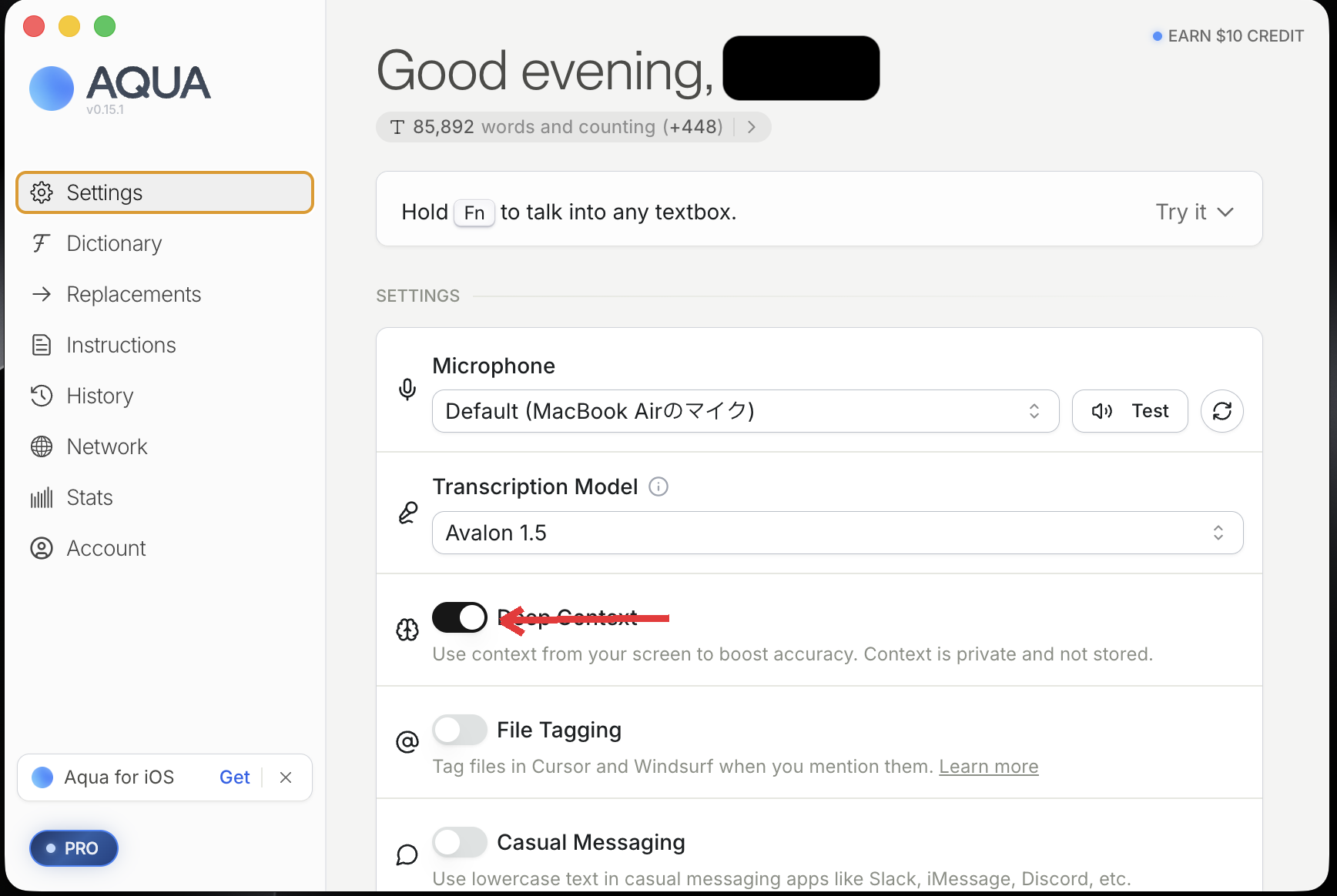
「Deep Context」で画面の文脈から精度を上げる
設定で Deep Context をONにすると、いま画面に表示されている文脈を使って認識精度を上げてくれます。初期状態はオフで、自分でオンにする機能です。読み取った文脈データは保存されないと公式に明記されています(文字起こしモデルは執筆時点で「Avalon 1.5」)。
「えーと」を消して整えてくれるのが一番の魅力
精度そのもの以上に気に入っているのが、「あー」「えーと」などの不要な言葉(フィラー)を自動で除去して、文章を整形してくれる点です。
話し言葉なので、文法が崩れたり語尾が変になったりすることもあります。それでも、一度きれいに整えてから文字にしてくれるので、意図した形の文章になることが多い。ここが「ただ音声を拾うだけ」のツールとの決定的な差です。
文字の出方は2種類ある(話し終わってから/話しながら)
Aqua Voiceには、文字の出し方が2つあります。プランによって使える範囲が違うので、先に整理しておきます。
- Instant Mode:キーを離してから約0.45秒でテキストが出る。整えてから一気に表示されるタイプ。無料プランを含む全プランで使える
- Realtime Mode:話しながら、その場で文字が出ていく。Maxプラン(月$24・年払い)以上で使える
私が普段使っているのはInstant Modeです。このあと出てくる「話し終わってから整った文が出る」という挙動は、こちらのモードのもの。標準の音声入力のように文字が流れていく様子を見ながら話したい人は、Maxが選択肢になります。
速度:タイピングが速くない人ほど効く
入力スピードは、タイプ入力と比べて圧倒的に速いです。私はタッチタイピングが得意な方ではなく、スマホのフリック入力も手間に感じるタイプ。だからこそ、話すだけで入力できる恩恵が大きい。キーボードが速くない人ほど、Aqua Voiceの価値は跳ね上がります。
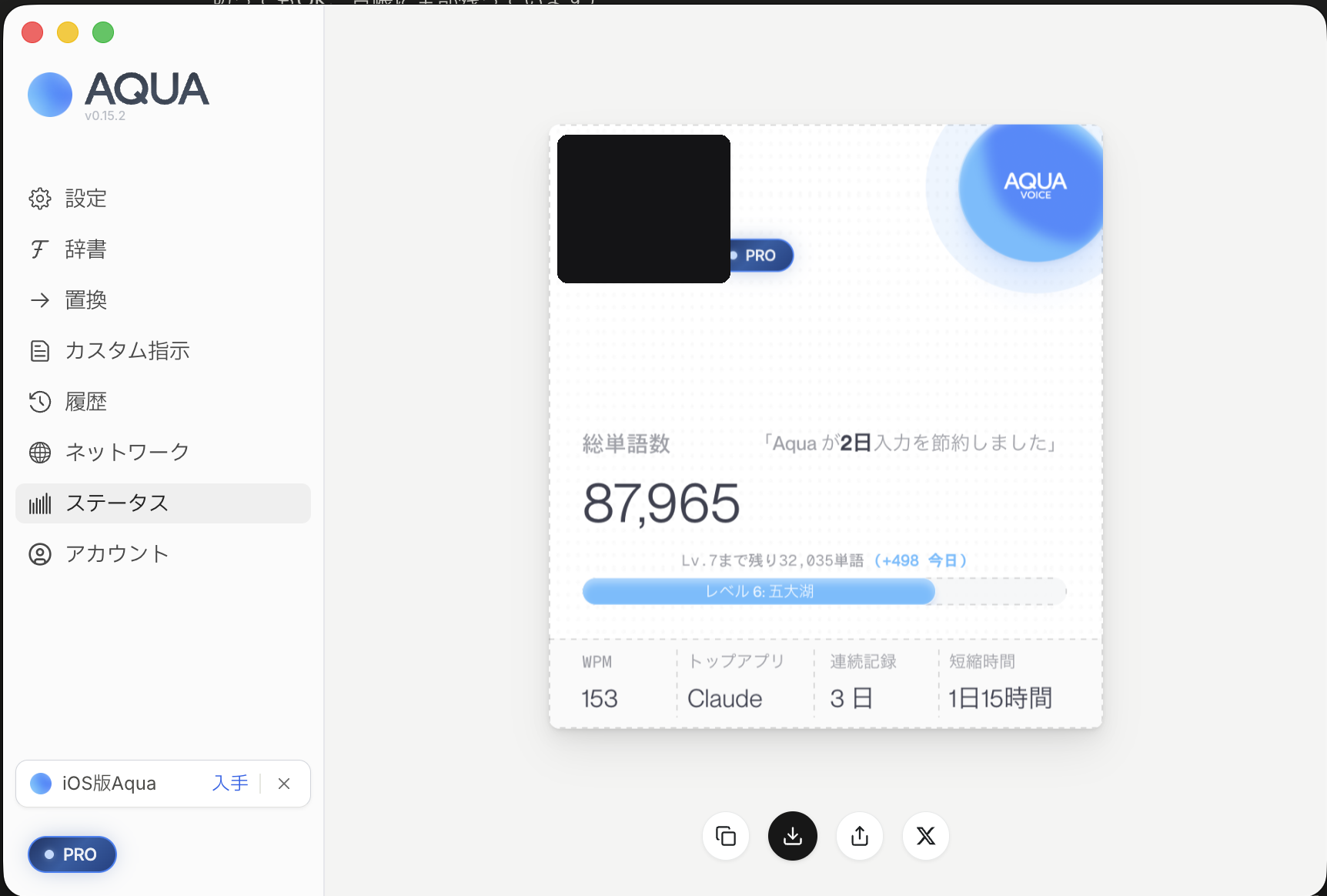
実際の使用データがこちら。累計87,965語を音声入力していて、WPM(1分あたりの単語数)は153。Aquaが短縮してくれた時間は累計1日15時間です。
ちなみに一番使っているアプリはClaude——やはりAIとのやり取りが中心です。
iPhone(iOS版)で使ってみた|標準音声入力との違い
分かれ目は精度ではなく、文の長さでした。
短いメッセージなら標準で足ります。「行ってきます」「今から帰る」をLINEに入れる程度なら、差は出ません。
変わるのは長文のとき。同じ内容を両方で入力して測りました。
| 項目 | Aqua Voice | iPhone標準 |
|---|---|---|
| 文字数 | 919 | 1,013 |
| 段落の数 | 15 | 1 |
| 読点 | 39 | 19 |
| 意味が壊れた誤変換 | 0箇所 | 7箇所 |
標準で化けたのは、固有名詞と副詞でした。
| 出力された文字 | 本来の言葉 |
|---|---|
| アクアス/アクアブース | Aqua Voice |
| 馬と/婆と | ぱっと |
| 繊維しない | 表示が変わらない |
| こんな顔に | こんな感じに |
1,013字で7箇所。約145字に1回の割合です。
注目したのは、同じ語が2回とも別の形に化けたこと。「ぱっと」が「馬と」と「婆と」になりました。製品名も1回ずつ違う形です。
同じ人が同じ語を言っても、毎回ちがう間違い方をします。一度直せば次から大丈夫、にはなりません。
もう1つの差が段落。Aqua Voiceは15段落に分かれ、標準は1,013字がひと続きでした。
読み返すときに効きます。どこで話が変わったのかを、目で探すことになる。
理由は入力の設計にあります。標準はリアルタイム変換。喋りながら画面に文字が出るので、誤字が目に入ります。
直したくなって、話が途切れる。Aqua Voiceは話し終えてから整えるので、画面を見ずに喋り続けられます。
ただしAqua Voiceも万能ではありません。この長文では「あの」が4回残り、言い直しもそのまま文字に。
結果は条件しだい。短く明確に言い直した場合は、次のとおり訂正後だけが残りました。
- iPhone標準:言い間違えると、間違えた言葉がそのまま文字として入ってしまう
- Aqua Voice:途中で言い直すと、意図した文章だけを残してくれる
たとえば一息でこう話したとします。
「今から帰ります。あ、じゃなくて、今から買い物に行ってくるので、何かあれば連絡して」
すると Aqua Voice は自己修正を汲み取って、
「今から買い物に行ってくるので、何かあれば連絡して」
と、言い直したあとの意図した文だけを出力してくれます。
手で打ち直さず、話しながらその場で直せる。ただし長い口述では、ここまで拾いきれないことがあります。
使い分けはこうなります。短いメッセージは標準で十分。考えを整理しながら長く話すならAqua Voice。
キーボードの設定と細かな使い分けは、iPhone版の初期設定ガイドに画面つきでまとめました。
音声入力で考えを整理する使い方そのものは、話すことと書くことの使い分けで掘り下げています。
困ったこと・惜しい点(正直に)
正直、致命的な不満はほとんどありません。強いて挙げるなら、音声入力という性質上の制約です。
- 声を出せない環境では使えない:静かなオフィスや人前など、喋りづらい場所では入力に使えない
- マイクが拾えないと文字にならない:周囲がうるさい・マイクが遠いと認識精度が落ちる。環境やデバイスの影響を受ける
逆に言えば、「話せる環境」さえあれば不満は少ないツール。弱点がツール側ではなく“使う場所”にあるのは、完成度の高さの裏返しとも言えます。
データは安全?(どこの国・セキュリティ)
音声入力は「話した内容がそのままデータになる」ので、安全性も確認しておきます。
- 提供は米国・サンフランシスコのAqua Voice社(Y Combinator出身のスタートアップ)
- SOC 2 Type II の認証を取得済み(第三者機関の監査を受けている)
- Privacy Mode:オンにすると、文字起こしがサーバーに保存されなくなる
他ツールとの比較(どれを選ぶ?)
| Aqua Voice | Notta | OS標準(Mac/Windows) | |
|---|---|---|---|
| 得意 | その場で話して入力 | 録音/会議の文字起こし | 簡単なメモ |
| 日本語精度 | 高い | 高い | そこそこ |
| 料金 | 無料〜月$10 | 無料〜月1,185円〜 | 無料 |
| 向く人 | 執筆・入力を高速化したい | 議事録・取材を残したい | たまに使う |
標準機能やローカル処理まで含めた選び方は、音声入力で書類作りもAI活用も爆速化で整理しています。
試すなら、1,000語の使いみちを決めてから
無料枠は1,000語で、一度きり。だからこそ、思いついた言葉を適当に話すより、試す文章を決めてから使うほうが判断できます。
おすすめは、普段いちばん多く書いている文章をそのまま話してみること。私の場合はAIへの指示文でした。仕事の固有名詞が混じる文章なら、なお早く見極めがつきます。自分の言葉が思ったとおりに文字になるかどうか、1,000語あれば十分わかります。
キーボードを打つのが速いほうではない。話したほうが考えがまとまる。どちらかに心当たりがあるなら、試してみる価値があります。
Mac・Windows・iPhoneに対応(Androidは非対応)。まずは無料の1,000語で日本語の精度を確かめられます
Aqua Voiceを無料で試す録音した会議をあとから文字にしたい場合は
ここまで読んで「自分がやりたいのは、録音した会議のほうだ」と思った人へ。それはAqua Voiceの守備範囲ではありません。
ボタンひとつで録音からAI要約まで進む専用デバイスか、アプリで完結するタイプのほうが向いています。
アプリで完結させたい人は、国内シェア2位で日本語に強いNottaが無料から試せます。無料プランでどこまでいけるかは、文字起こし・要約は無料でどこまで?で詳しく検証しています。
よくある質問
Aqua Voiceは日本語に対応している?
対応しています。49言語に対応し、日本語の認識精度・句読点や漢字かなの使い分けも高評価です。
Aqua Voiceは無料で使える?
無料プラン(Starter)で1,000語まで試せます。ただし毎月もらえる枠ではなく、最初の1回だけです。使い切っても補充されないため、無料は「試用1回分」と考えてください。続けて使うならPro(月額8ドル・年払い/10ドル・月払い)からになります。
Aqua Voiceで録音した会議の文字起こしはできる?
Aqua Voiceは話しながらその場で入力する“リアルタイム音声入力(ディクテーション)”が主役です。録音ファイルの文字起こしや会議の議事録なら、Nottaのような文字起こしツールや、PLAUDなどの録音AIデバイスの方が向いています。
Aqua Voiceの料金は日本円でいくら?
Proは月額8ドル(年払い)または10ドル(月払い)。筆者は月払いで、実際の請求は約1,657円でした(為替で変動)。上位にMax(月額24ドル・年払い)、チーム向けにTeam(1ユーザー月額12ドル・年払い)とBusinessがあります。