PR 本ページはプロモーション(アフィリエイト広告)を含みます。
Simeji(しめじ)PC版のAI音声入力を使ってみた|無料枠・Pro料金・設定の注意点【Windows/Mac】
目次
Simejiの「AI音声入力」は、WindowsとMacで、話した言葉を整った文章にして入力できるアプリです。2026年6月29日に公開され、基本無料。
スマホのキーボードアプリで知られるSimejiの、パソコン版。文字を打つキーボードではなく、声で入力するための専用アプリです。
Macで試すと、「えっと」を消すだけでなく、箇条書きや段落分けまで自動で整えました。そのぶん、語尾が少し変わることもあります。
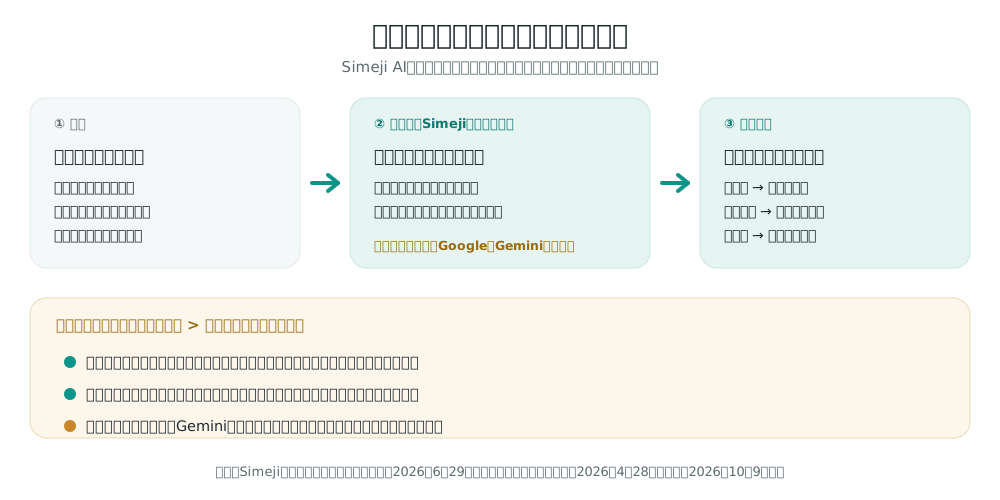
気をつけたいのは、声の送り先。Simejiのサーバーに加えて、認識した文字はGoogleのGeminiにも渡ります。仕事のパソコンなら、職場のルールの確認が先。
この記事で使うもの。
- Macで試した結果(2026年10月17日、バージョン1.4.8)
- Aqua Voiceとの話し比べ(同じ7つの文章)
- Simejiの公式情報(プレスリリース・公式サイト・プライバシーポリシー)
- 公式サイトで配布されているファイル(対応OSの確認用)
先に答え。
- 何ができる?→ 話し言葉を、場面に合った文章に整えて入力する → 1. Simeji AI音声入力でできること
- 始めるのは簡単?→ ログイン必須。最初の入力まで5分ほど → 2. Macで使ってみた:インストールから最初の入力まで
- 仕上がりは?→ Aqua Voiceより手を入れる。箇条書き・段落分けまで自動 → 3. Aqua Voiceと同じ文章を話し比べた
- 無料で使える?→ 基本無料。無料版は1週間2,000ワードまで → 4. 料金:無料版とPro
- 仕事で使って大丈夫?→ 声はSimejiのサーバーへ、文字はGeminiにも渡る。職場のルール確認が先 → 6. 声はどこへ送られるか
 書いた人 サトシ 文字起こしサービスとAIレコーダーをたくさん検証している人
会議と記録に追われている非エンジニアです。Claude CodeなどのAIエージェントに、仕事の段取りを任せています。音声入力や文字起こしAI、そして文字起こしを要約してくれるAIを使い倒したら、日々の業務がめっちゃ楽になりました。 その手応えから、文字起こしサービスもAIレコーダーも自腹で契約・購入し、同じ音源を入れて結果を見比べています。 音声入力は Aqua Voice を日常的に愛用し、議事録要約の Gemini Notebook(旧NotebookLM)は仕事でもプライベートでも1年以上活用中。 仕事の録音を預けるので、セキュリティや運営元の素性は人一倍シビアにチェックします。 このサイトは、その実測ログの置き場です。
1. Simeji AI音声入力でできること
話した言葉を、そのまま送れる文章に整えて、カーソルのある場所へ入力します。
公式が挙げている機能は、次のとおり。
| 機能 | 公式の説明 |
|---|---|
| つなぎ言葉の整理 | 「あー」「えっと」や言い間違いを検知して、整った文にする |
| 方言の整形 | 大阪弁・博多弁などを標準語の文章にする |
| 小音入力 | 周りを気にした小さな声でも聞き取る |
| 場面ごとの文体 | LINE・X・メール・レポート・会議メモなどに合わせて文体を変える |
| コーディング | 文脈から変数名・関数名・ファイル名を聞き分ける |
| 翻訳 | 話した日本語を、指定した言語に訳して入力する |
| 個人辞書 | 専門用語や固有名詞を登録できる |
使える場所は、パソコン上のどの入力欄でも、と案内されています。メールでも、チャットでも、AIへの指示欄でも。
2つの道具の違いの整理は、音声入力ガイドの1章へ。
まずは、毎日いちばん多く打っている文章を1つ思い浮かべてください。メールか、チャットか、AIへの指示か。それが試すときの題材です。
2. Macで使ってみた:インストールから最初の入力まで
ログイン画面から最初の入力まで、5分ほどでした。途中で、ログイン・声の扱いの選択・Macの権限の許可があります。
手順1
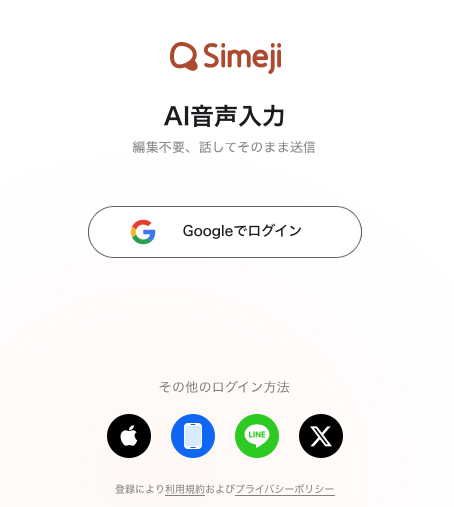
ログインは必須
Google・Apple・電話番号・LINE・Xから選んでログインします。
ログインせずに使う方法は、見当たりませんでした。
ログインのあとは、職業を選ぶ画面。営業・エンジニア・ライターなど8つから選ぶと、よく使うアプリが表示されます。
手順2
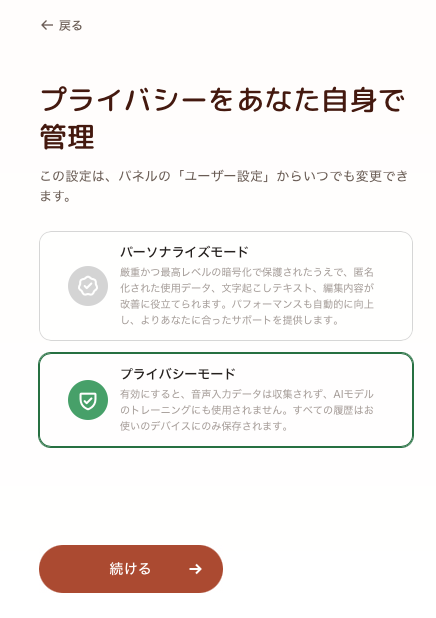
声の扱いを、ここで選ぶ
パーソナライズモードか、プライバシーモードかの2択。私はプライバシーモードを選びました。
画面の説明では、プライバシーモードは音声を集めず、AIの学習にも使わない、とあります。
手順3
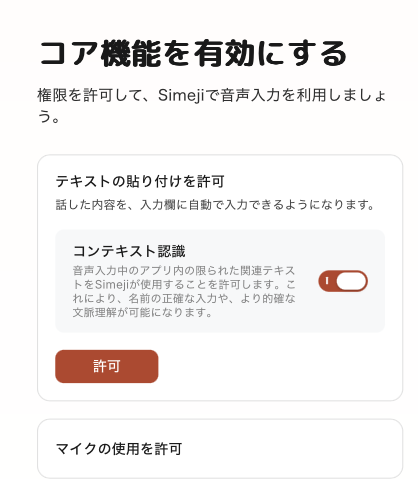
コンテキスト認識は最初からオン
入力欄に文字を入れる権限と、マイクを許可する画面です。
同じ枠の中のコンテキスト認識は、最初からオンでした。話している間、使っているアプリに出ている文字の一部をSimejiが読む設定です。
画面の説明では、名前を正確に入れ、文脈をつかむため。メールの返信なら、受け取ったメールにある相手の名前を手がかりに漢字をそろえる、といった働きです。
そのぶん、画面に出ている社内の文面も読まれます。仕事で使うなら、オフにしてから「許可」を押します。
そのあと、マイクのテストと、話す言語(日本語)の設定に進みます。
手順4
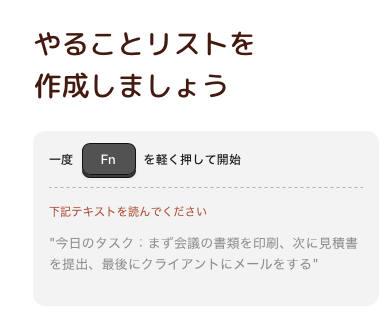
Fnを1回押して話し、もう1回で止める
Fnキーを一度軽く押すと録音が始まり、もう一度押すと止まって文字が入ります。
押しっぱなしで話し、離して止める使い方もできます。キーは「ショートカットを変更」から変えられます。
使い始めると、画面の下に小さなバーが出ます。並んでいるのは、マイク・翻訳・AIへの指示(ペンのマーク)のボタンです。
インストールしたら、手順3の画面でコンテキスト認識のスイッチを見てから、先へ進んでください。
3. Aqua Voiceと同じ文章を話し比べた
Simejiは、話した言葉に大きく手を入れます。Aqua Voiceは、話したとおりに近い文で入ります。
同じMacで、同じ7つの文章を、Simeji(プライバシーモード)とAqua Voiceに話しました。違いをまとめると、こうなります。
- Simeji:言い回しまで整え、箇条書きや段落分けも自動。句点は付かないことが多い
- Aqua Voice:話したとおりに近く、文の終わりに句点が付く
- 両方とも:「えっと」の削除、言い直しの整理、小声、英字のサービス名は問題なし
気になったのは、「ですよね」が「ですね」になった1件。Simejiは語尾のニュアンスまで変えることがあるので、送る前に読み返しが要ります。
7つの文章の出力は、SimejiとAqua Voiceの比較記事にそのまま並べました。料金やキー設定の違いも、そちらでまとめています。
試すなら、普段のチャットの1文と、箇条書きにしたいメモを1つ、両方に話してみてください。
Mac・Windows・iPhone・Androidに対応。まずは無料の1,000語で日本語の精度を確かめられます
Aqua Voiceを無料で試す4. 料金:無料版とPro
基本は無料で、上限なく使いたい人向けに有料のProがあります。
下の表は、2026年10月17日にMacのアプリで見た表示です。
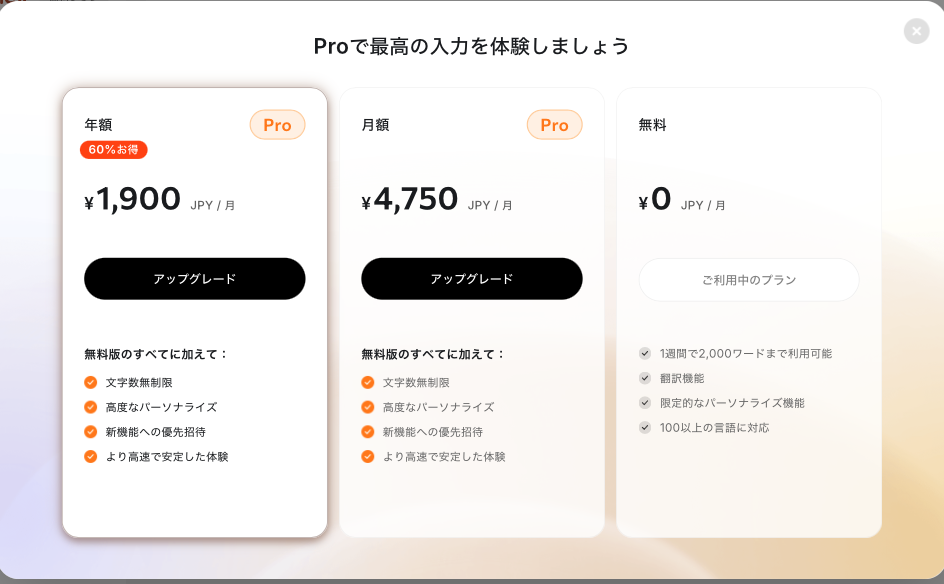
| 無料版 | Pro | |
|---|---|---|
| 料金 | 0円 | 月払いで月4,750円、年払いで月1,900円(1年分で22,800円) |
| 使える量 | 1週間に2,000ワードまで | 無制限 |
| パーソナライズ | 限定的 | 高度 |
| そのほか | 翻訳、100以上の言語 | 新機能への優先招待、より速く安定した動作 |
表を読むときの注意は2つ。
- 「ワード」(単語の数)が日本語の何文字にあたるかは不明
- 金額の横は「JPY/月」だけで、税込みかどうかの表示はなし
月払いで1か月だけ試すと4,750円。年払いなら月1,900円まで下がり、12か月で22,800円の計算です。
この記事の話し比べを含めて1日試したところで、アプリが記録していた今週の使用量は640ワードでした。
続けるかどうかは、無料版で決めてから選んでも遅くありません。
Proを無料で試す方法
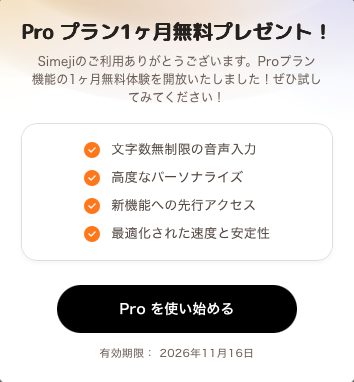
ログインして使い始めると、アプリの中に「Proプラン1ヶ月無料プレゼント」の案内が出ました。
アプリ内の案内
Proの1か月無料体験
「Proを使い始める」を押すと、1か月Proとして使える案内です。
体験が終わったあと、自動で有料に切り替わるかは画面に書かれていません。
公開にあわせて、2026年6月29日から2つのキャンペーンも始まっています。終了日は「別途お知らせ」という案内。
- 乗り換えキャンペーン:他社の音声入力から乗り換えた人が、Xに投稿して特設フォームから申請すると、Proが3か月無料
- リポストキャンペーン:公式X(@Simeji_AIVoice)をフォローして対象の投稿をリポストすると、全員にProが2か月無料。抽選で1,800名にAmazonギフトカード100円分
2026年10月17日時点で続いているかは、確認できていません。申し込む前に、公式Xで最新の案内を見てください。
お金をかける前に、まず無料版で1週間。それで足りるかどうかが、いちばん確かな判断材料になります。
5. 対応OSと入手方法
Windows 10以降とmacOS 12以降に対応し、公式サイトから無料で入手できます。
下の表は、公式サイトの配布ファイル(2026年10月9日時点のバージョン1.4.6)から確かめた内容。10月17日に入れたMac版は、1.4.8でした。
| Windows | Mac | |
|---|---|---|
| 対応バージョン | Windows 10以降 | macOS 12以降 |
| 対応するCPU | 64ビット版(Intel・AMD) | Apple シリコンとIntelの両方 |
| ファイルの大きさ | 約78MB | 約129MB |
| 補足 | 動作に必要な部品(WebView2)を自動で入れる | なし |
入手先はSimejiの公式ダウンロードページです。
先に、自分のパソコンのOSのバージョンを確かめておいてください。
Macは画面左上のアップルメニュー→「このMacについて」、Windowsは「設定 > システム > バージョン情報」。
Windowsは同じ画面の「システムの種類」で、ARMのCPUかどうかも分かります。ARMのWindowsで動くかは、まだ確認できていません。
6. 声はどこへ送られるか
声はSimejiのサーバーへ送られて処理されます。そして文章を整える工程で、認識した文字はGoogleのGeminiにも渡ります。
以下は、公式のプライバシーポリシー(2026年4月28日改定)のうち、音声入力に関わるところ。
- 音声はSimejiの自社サーバーへ送り、文字にする
- 認識した文字と確定した文章は、整える目的でGoogle(Gemini)に共有する
- AI機能に入力した文章は、OpenAIとGoogleに共有する
- 集めた情報は、日本国内の自社サーバーに保管する
- 保存する期間は書かれていない
- グループ企業を含む外国の第三者へ提供する場合がある
提供元はバイドゥ株式会社(東京都港区)。中国の検索大手Baiduの日本法人です。
外国の第三者への提供は、どの国のどの会社へ何を渡すかまで書かれていません。中国へ送ると明記されているわけでもありません。
Simejiの情報セキュリティの管理では、国際規格ISO/IEC 27001の認証を取っています。
情報の管理体制を、外部の機関が審査したという証明。声の扱いひとつひとつを保証するものではありません。
声の扱いを変える3つの設定
声の扱いを変える項目は、インストールの途中の画面と、設定の「データとプライバシー」にあります。
| 設定 | プライバシーポリシーの説明 | インストール時 |
|---|---|---|
| パーソナライズモード | あなたの音声を、認識の精度を上げるために使う | 2択で自分で選ぶ |
| プライバシーモード | 認識結果を返す目的だけに使い、保存も分析もしない | 2択で自分で選ぶ |
| コンテキスト認識 | 使っているアプリに表示された内容を読み取り、文脈に合った結果を返す | 最初からオン |
いちばん注意したいのは、コンテキスト認識。インストールの途中の画面では、次のように説明されています。
- 音声入力中のアプリから、限られた関連テキストをSimejiが使う
- それによって、名前を正確に入れ、文脈をより的確につかむ
たとえば、メールの返信を声で書く場面。受け取ったメールの本文や相手の名前が、この「関連テキスト」にあたると考えられます。
名前の漢字はそろいやすくなる一方、画面に社外秘のメールや顧客の情報があれば、それも読み取りの対象になりえます。
どこまでを「限られた」範囲として読むのかは、書かれていません。オンとオフで仕上がりがどう変わるかも、まだ試していません。
アプリの画面には、プライバシーモードでは「すべての履歴はお使いのデバイスにのみ保存」とも書かれています。
ただ、プライバシーモードでGeminiへの共有まで止まるかは、ポリシーにも画面にも書かれていません。この記事では、プライバシーポリシーの記述を基準にしました。
声がクラウドへ送られる仕組みそのものは、音声入力ガイドの7章で図にしています。
仕事で使うなら、インストールの途中で2つの設定を決める。プライバシーモードを選び、コンテキスト認識はオフにしておくのが無難です。
これは私の判断です。Geminiへの共有まで止まるかは、公式に書かれていません。
7. パソコン標準の音声入力との違い
いちばん大きな違いは、文章を整えるかどうかと、無料で使える量です。
| Simeji AI音声入力 | パソコン標準の音声入力 | |
|---|---|---|
| 無料で使える量 | 1週間に2,000ワード | 上限なし |
| 有料 | 月払いで月4,750円、年払いで月1,900円 | なし |
| 仕上がり | つなぎ言葉を消し、箇条書き・段落分けまで整える | 話したまま |
| 始め方 | 公式サイトから入れて、ログイン | パソコンの設定でオンにする |
パソコン標準の音声入力は、つなぎ言葉もそのまま文字になります。そのかわり、上限なしで無料。
まずは標準の音声入力で試し、手直しが多いと感じたらSimejiの無料版へ。この順番なら、お金をかけずに違いを確かめられます。
標準の音声入力は、Macなら「システム設定 > キーボード > 音声入力」でオン。WindowsならWindowsキー+Hで始まります。
8. まだ分からないこと(2026年10月17日時点)
Macで試して分かったこともありますが、確かめきれない点が8つ残っています。仕事で使う前に影響するのは、Geminiへの共有の扱いです。
| 項目 | 状況 |
|---|---|
| 無料版の上限 | 1週間2,000ワード。日本語の文字数への換算は不明 |
| Proの価格 | 税込みかどうかの表示なし |
| Windowsの起動キー | 紹介記事ではAltキーの長押し。Windowsでは試していない |
| 1回に話せる長さ | 4段落ほどの話は1回で入った。上限は記載なし |
| ネットなしで使えるか | 記載なし |
| 無料体験が終わったあと | 自動で有料になるかは、画面に記載なし |
| プライバシーモードとGemini | Geminiへの共有まで止まるかは記載なし |
| 公開時のキャンペーン・ARMのWindows | 今も続いているか、動くかは確認できず |
Windowsでの起動キーと動作は、Windowsのパソコンで試したら追記します。
9. 試す前にやっておくこと
Simejiを試すなら、インストールの前に次の3つを済ませておくと迷いません。
- OSのバージョン確認(Windows 10以降か、macOS 12以降か)
- 職場のパソコンなら、外部の音声入力サービスを使ってよいかの確認
- 試しに話す文章の用意(いつものメール、チャット、AIへの指示など)
3つ目は、普段いちばん多く書く文章がおすすめ。無料版の1週間で、Proが要るかどうかまで判断できます。
準備ができたら、Simejiの公式ダウンロードページからWindows版かMac版を選んで入手してください。
よくある質問
SimejiのPC版は無料で使えますか?
基本は無料です。2026年10月17日にMacのアプリで見た表示では、無料版は1週間に2,000ワードまで。上限なく使うには有料のProが必要で、月払いなら月4,750円、年払いなら月1,900円(1年分で22,800円)と表示されていました。税込みかどうかの表示はありません。最新の料金はアプリの画面で確かめてください。
Fnキーを押しっぱなしにしないと使えませんか?
押しっぱなしにしなくても使えます。Macでは、Fnキーを1回軽く押すと録音が始まり、もう1回押すと止まって文字が入ります。押しっぱなしで話し、離して止める使い方もできます。キーは設定の「ショートカットを変更」から変えられます。
App Storeにある「Simeji AI音声入力」と同じアプリですか?
別のアプリです。App Storeで見つかるのはiPhone用のキーボードアプリです。パソコン版はWindows用もMac用も、Simejiの公式サイトのダウンロードページから入手します。2026年10月9日時点で、Mac App Storeにパソコン版は見当たりませんでした。
スマホ版のように、キーボードで打つ文字の変換にも使えますか?
パソコン版の公式の案内に出てくるのは、音声入力の機能だけです。キーボードで打った文字を変換する日本語入力の機能は、紹介されていません。いつもの文字入力はパソコンに入っている日本語入力のまま、声で入れたいときだけSimejiを使う形になります。
仕事のパソコンで使っても大丈夫ですか?
先に職場のルールを確認してください。プライバシーポリシーによると、声はSimejiのサーバーへ送られ、文章を整える工程で認識した文字がGoogleのGeminiにも渡ります。使ってよい場合は、インストールの途中で出る画面でプライバシーモードを選び、最初からオンになっているコンテキスト認識(使っているアプリに表示された文面をSimejiが読む設定)をオフにしておくと安心です。
どこの国の会社ですか?データは中国へ送られますか?
提供元はバイドゥ株式会社(東京都港区)で、中国の検索大手Baiduの日本法人です。プライバシーポリシーでは、集めた情報は日本国内の自社サーバーに保管するとしています。一方で、グループ企業を含む外国の第三者へ提供する場合がある、とも書かれています。どの国のどの会社へ何を渡すかまでは、書かれていません。
Windowsはどのバージョンで使えますか?
2026年10月9日時点の配布ファイル(バージョン1.4.6)では、Windows 10以降の64ビット版(IntelやAMDのCPU)が対象です。Windows 11も含まれます。ARMのCPUを積んだWindowsパソコンで動くかは、確認できていません。