音声入力の整形は要らない|AIに渡すなら、話し言葉のままで仕事になる
目次
音声入力で出てきた文章を、きれいに整え直す作業は要りません。渡す相手がAIなら、話し言葉のままで通ります。
整える必要があるのは、人に見せるときだけ。しかもその整形も、自分でやる必要はありません。
私は音声入力を毎日使っていますが、出てきた文章を自分で書き直すことは、ほとんどありません。
 書いた人 サトシ 文字起こしサービスとAIレコーダーをたくさん検証している人
会議と記録に追われている非エンジニアです。音声入力や文字起こしAI、そして文字起こしを要約してくれるAIを使い倒したら、日々の業務がめっちゃ楽になりました。 その手応えから、文字起こしサービスもAIレコーダーも自腹で契約・購入し、同じ音源を入れて結果を見比べています。 音声入力は Aqua Voice を日常的に愛用し、議事録要約の NotebookLM は仕事でもプライベートでも1年以上活用中。 個人情報を扱う仕事柄、セキュリティや運営元の素性は人一倍シビアにチェックします。 このサイトは、その実測ログの置き場です。
先に、この記事の答えを4つ。
- AIに渡すなら整形は不要。話し言葉のまま通る(→AIに渡す場合)
- 人に見せる文書も、整えるのはAI。自分では書き直さない(→人に見せる場合)
- 指示は「ビジネスライクで丁寧な文章にして」で足りる(→指示の実物)
- 一般語の誤変換はAIが直す。固有名詞と数字だけ自分で確認(→直るものと直らないもの)
この記事で使うものは次の2つ。
- 音声入力(OS標準の機能でも、Aqua Voiceのようなアプリでも)
- ChatGPTやClaudeなどのチャット型AI
1. 話し言葉のまま渡していい。相手がAIなら
AIへの指示なら、整形は要りません。証拠として、私が実際に送った音声入力をそのまま出します。
このブログのリード文をAIに書き直させたときのものです。
「めんどいな」「いいと思う」「いいよね」。整った文章ではありません。
それでもこの指示は通り、記事は書き直されました。整形にかけた時間はゼロです。
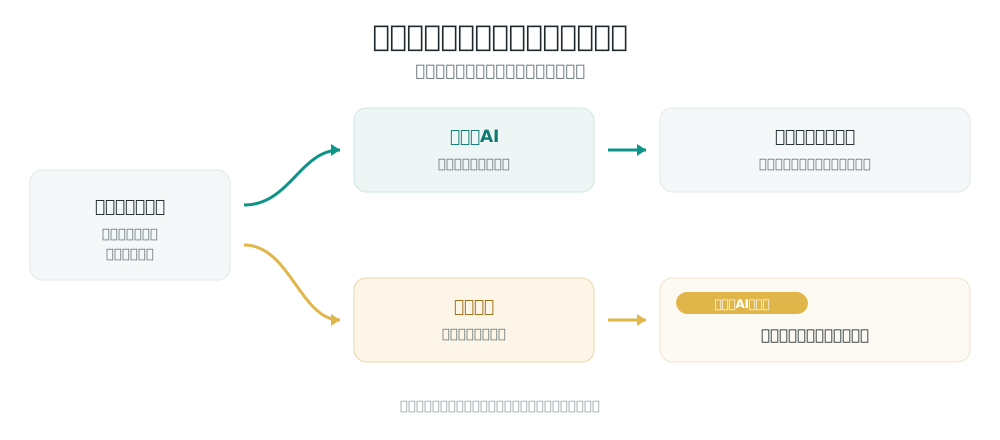
読み手が人なら、この文章をそのまま出すことはできません。ただしAIは、崩れた言い方から意図を取り出せます。だから直す意味がない。
整形は、読み手が人間のときだけ必要な工程です。
まずは一度、整えずにそのまま送ってみてください。それで通るかどうかは、1回で分かります。
2. 人に見せる文書も、整えるのはAI
では人に見せる文書はどうするのか。ここでも自分では書き直しません。
私がWordの文書を作るときの流れは、こうです。
- チャット型AIを開く
- 入れたい内容を、口頭で並べる
- 「こうしてほしい」という要望も、続けて話す
- 最後に文体の指示を一言足す
- 出てきた文章を確認する
注目してほしいのは、この流れに「整形」という独立した工程がないことです。
話す。指示する。出てくる。それだけ。整形は工程ではなく、指示の一部に溶けています。
音声入力を「速く打つための道具」と考えると、話したあとに整える作業が残ります。「AIに材料と注文を渡す方法」と考えれば、その作業は最初から発生しません。
次に文書を作るとき、書き出す前にAIを開いてみてください。順番が変わるだけで、手数が減ります。
3. 指示は「ビジネスライクで丁寧に」で足りる
長いプロンプトは要りません。私が文書作成でいちばん使う指示は、この一言です。
ビジネスライクで丁寧な文章にしてこれだけです。入れたい内容を口頭で並べたあと、最後に付け足すだけ。
凝った指示が要るのは、決まった書式に合わせたいときくらい。ふつうの報告書や案内文なら、この一言で体裁は整います。
プロンプトを工夫する前に、内容を話しきることのほうが効きます。材料が足りない状態で指示だけ凝っても、出てくるものは変わりません。
自分がよく作る文書を1つ思い浮かべて、その一言を末尾に付けるところから始めてください。
4. アプリ側の整形設定は、使わなくても回る
音声入力アプリには、出力を整える設定があります。ただし、そこに時間をかける必要はありません。
私が使っているAqua Voiceには「カスタム指示」という欄があります。出力スタイルの好みを書いておく場所です。
私の設定を確認したところ、こうなっていました。
これは自分で書いたものではありません。初期状態のまま、一度も触っていない例文です。
しかも内容は英語圏向け。「そして」「なぜなら」で文を始めない、という指示が日本語の業務文書で効く場面は、ほとんどありません。
つまりアプリ側の整形設定を使わないまま、毎日の文書作成は回っています。整形しているのはアプリではなく、渡した先のAIだからです。
設定画面を作り込む時間があるなら、1本でも多く話したほうが早い。アプリの設定は、困ってから触れば十分です。
5. AIが直すもの、AIでも直らないもの
放っておいていい誤変換と、確認すべき誤変換があります。線はきれいに引けます。
一般的な言葉は、AIが文脈で直す
この記事を書いている最中にも、実例が出ました。私が「ビジネスライク」と話したところ、画面には「ビジネスライト」と表示されていました。
それでも会話は成立しています。前後の流れから、AI側が正しく読み替えたからです。
私の実感でも、この読み替えはよく起きます。特にClaudeは文脈をよく見ていて、「これはこうじゃないよね」と確認してくることがあります。
だから、そのまま投げてもそこまで問題になりません。
固有名詞と数字は、AIも直せない
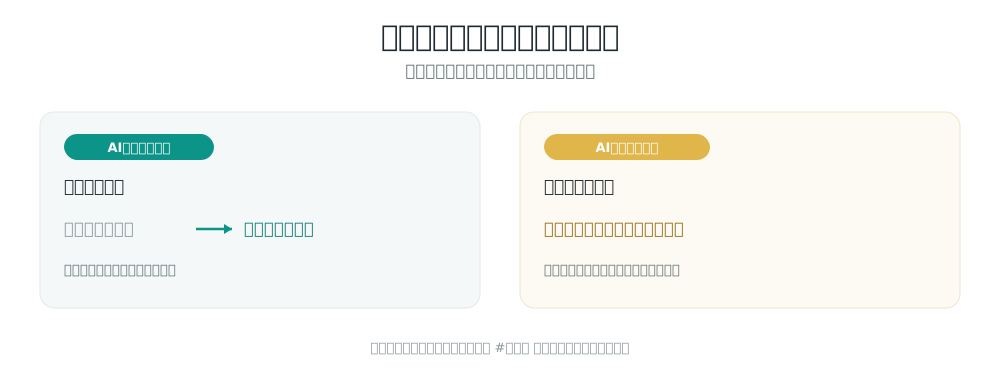
一方、直せないものもあります。人名、社名、商品名、そして数字。
理由は単純で、文脈に手がかりがないからです。「石動」が「いするぎ」と読む姓かどうかは、前後の文からは決められません。
金額の桁も同じ。文章として自然なら、AIは通してしまいます。
同じ音の語がどの道具でも直らないことは、別の記事で実測しました。3つのサービスに同じ21語を渡して比べています。詳細は文字起こしの辞書機能を3つのサービスで比べたへ。
確認するのは2種類だけ
やることは絞れます。読み直すのは固有名詞と数字だけ。それ以外は流して構いません。
長い文書なら、AIに「固有名詞と数字に #要確認 を付けて」と頼むと、拾う場所が目で分かるようになります。
次に音声入力を使うとき、直すのは名前と数字だけと決めてみてください。読み直す時間が半分以下になります。
6. 向く人、向かない人
判断の基準は、話す内容が頭にあるかどうかではありません。入力という作業に、手間を感じているかどうかです。
向く人
- タイピングが得意でない人
- クリックやキーボード操作を面倒に感じる人
- AIへの指示が長くなりがちな人
- 文書作成をチャット型AIに任せている人
向かない人
- 打つのが速く、入力を苦にしていない人
- 声を出せない場所で作業することが多い人
- 決まった書式に一字一句あわせる文書だけを扱う人
「話す内容が頭にないと使えない」と思われがちですが、逆です。頭の中が整理されていなくても、話しながら形にしていけるのが音声入力の利点。整理はAIに任せられます。
音声入力そのものの選び方、PCとスマホの違いは音声入力で書類作りもAI活用も爆速化にまとめました。道具から選びたい場合はそちらへ。
まとめ:整えるのは、人に見せるときだけ
- AIに渡すなら整形は不要。「めんどいな」「いいよね」のままで指示は通った
- 人に見せる文書も、整えるのはAI。自分で書き直す工程は発生しない
- 指示は「ビジネスライクで丁寧な文章にして」の一言で足りる
- アプリ側の整形設定は初期状態のままでも、毎日の文書作成は回っている
- 一般語の誤変換はAIが文脈で直す。固有名詞と数字だけ自分で確認する
音声入力を「打つ代わり」と考えると、整える作業が後ろに残ります。「AIに材料を渡す方法」と考えれば、その作業自体が消えます。
まずは次の1回、整えずにそのまま送ってみてください。
よくある質問
音声入力の結果は、毎回整えたほうがいいですか?
渡す相手によります。AIに指示を出すなら、話し言葉のままで通ります。実際に私は「めんどいな」「いいよね」といった口語のまま送っていて、それで作業が進んでいます。人に見せる文書にするときだけ整える必要がありますが、その整形もAIに頼めるので、自分で書き直す場面はほとんどありません。
誤変換はそのままにしていて大丈夫ですか?
一般的な言葉なら、たいていAI側が文脈から判断して読み替えてくれます。この記事を書いている最中にも「ビジネスライク」が「ビジネスライト」と変換されましたが、話の流れから正しく伝わりました。ただし固有名詞と数字は別です。文脈に手がかりがないため、AIも直せません。ここだけは自分で確認してください。
音声入力アプリの整形機能は設定したほうがいいですか?
急いで設定しなくてかまいません。私が使っているAqua Voiceには出力スタイルを決める「カスタム指示」という欄がありますが、初期設定のまま一度も触っていません。中身は英語圏向けの例文で、日本語の業務文書には効いていない状態です。それでも困っていません。整形はアプリ側ではなく、渡した先のAIがやっているからです。
AIへの指示は、どう言えばいいですか?
短くて大丈夫です。私がよく使うのは「ビジネスライクで丁寧な文章にして」の一言だけ。入れたい内容を口頭で並べたあと、最後にこれを付けます。長いプロンプトを用意しなくても、文書の体裁は整います。凝った指示が必要になるのは、決まった書式に合わせたいときくらいです。
誰にでも向く方法ですか?
向き不向きがあります。効くのは、タイピングが得意でない人や、文字入力そのものを面倒に感じている人です。打つのが速くて苦にならない人なら、無理に変える必要はありません。判断の基準は話す内容が頭にあるかどうかではなく、入力という作業に手間を感じているかどうかです。