PR 本ページはプロモーション(アフィリエイト広告)を含みます。
音声入力できないときの直し方|iPhone・Android・Mac・Windows・ChatGPTの原因別チェック
目次
音声入力ができないときは、症状を3つに分けると直す場所が決まります。急いで打ちたいときにマイクが黙ると、置いていかれたような焦りだけが残ります。
- マイクのボタンが出ない=音声入力がオフ → 1. 30秒で切り分ける:症状別の早見表
- 押しても文字にならない=マイクの許可・入力先・ネット接続 → 機種別の節(iPhone・Android・Mac・Windows)
- 途中で切れる・句読点が入らない=仕様か設定 → 8. 途中で切れる・句読点が思いどおりにならないとき
ChromeやGoogleドキュメント、ChatGPT・Gemini・Claudeのマイクは、6節と7節にまとめました。
この記事で使うもの- 音声入力できない端末(iPhone・Android・Mac・Windows)
- 端末の設定アプリ
録音したファイルを文字にしたいときは、別の記事が合います。iPhoneのボイスメモならボイスメモで文字起こしできないとき、ほかは文字起こしできないときへ。
 書いた人 サトシ 文字起こしサービスとAIレコーダーをたくさん検証している人
会議と記録に追われている非エンジニアです。Claude CodeなどのAIエージェントに、仕事の段取りを任せています。音声入力や文字起こしAI、そして文字起こしを要約してくれるAIを使い倒したら、日々の業務がめっちゃ楽になりました。 その手応えから、文字起こしサービスもAIレコーダーも自腹で契約・購入し、同じ音源を入れて結果を見比べています。 音声入力は Aqua Voice を日常的に愛用し、議事録要約の Gemini Notebook(旧NotebookLM)は仕事でもプライベートでも1年以上活用中。 仕事の録音を預けるので、セキュリティや運営元の素性は人一倍シビアにチェックします。 このサイトは、その実測ログの置き場です。
1. 30秒で切り分ける:症状別の早見表
自分の症状の行を見て、右の列の場所を開いてください。
| 症状 | まず見る場所 | 詳しくは |
|---|---|---|
| マイクのボタンが出ない | キーボードの設定で音声入力がオフになっていないか | 2〜5節(機種別) |
| 押しても文字にならない | アプリのマイク許可・使うマイクの選択・ネット接続 | 2〜7節 |
| 30秒ほど黙ると止まる | 仕様(iPhone・Mac) | 8節 |
| 句読点が入らない | Macは「自動句読点」の設定。iPhoneは「まる」「てん」と話す | 8節 |
| ChatGPTなどのマイクが動かない | 端末の設定で、そのアプリのマイク許可 | 7節 |
どの機種でも、許可を変えたあとはアプリを一度閉じて開き直します。それだけで直ることも多いです。
自分の行が決まったら、その節だけ読めば足ります。
2. iPhone・iPadで音声入力できない
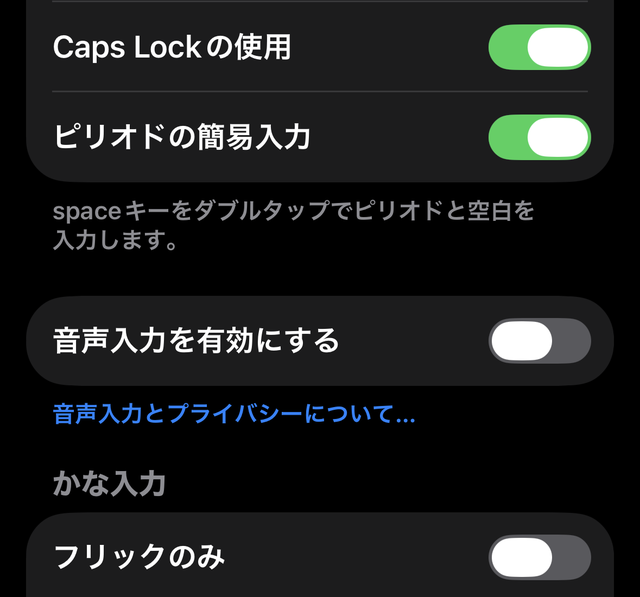
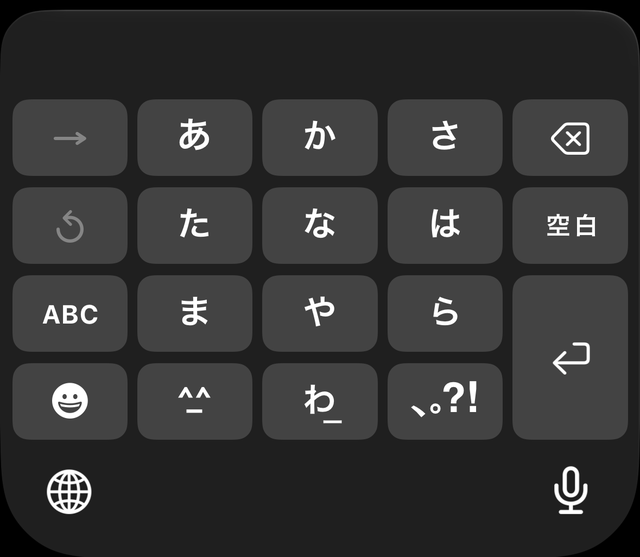
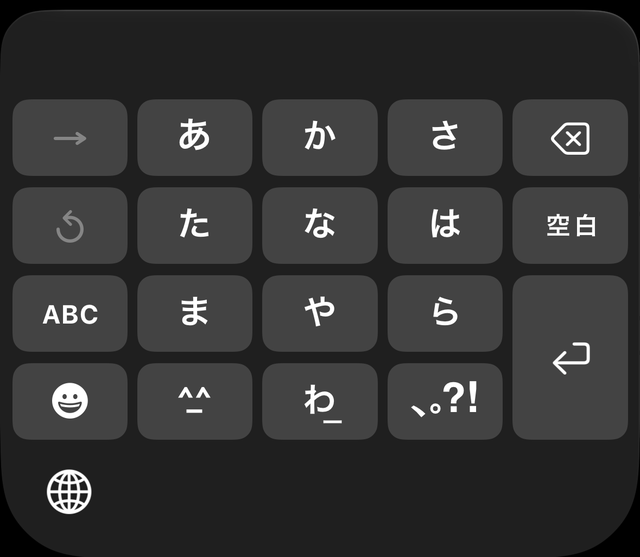
iPhoneは、キーボードの設定で音声入力がオフになっていると、マイクのボタン自体が出ません。
- 設定 → 一般 → キーボード →「音声入力」をオン
- 日本語で話すなら、キーボードに日本語が入っているか(同じ画面の「キーボード」)
- それでも入らなければ、iPhoneを再起動する
iPhone・設定
このスイッチが灰色なら、マイクは出ない
私のiPhoneでオフにすると、キーボード右下のマイクが消えました。オンに戻すと、また出ます。
iPhoneの音声入力は、30秒間声が聞こえないと自動で止まります(Apple公式)。私のiPhoneでも、黙っていると止まりました。
止まったらマイクをもう一度押すだけです。
iPhone・メモで確認
「まる」「てん」「かいぎょう」が使える
「まる」は「。」、「てん」は「、」になりました。「てん」は一瞬「0点」と出てから「、」に直ります。
「かいぎょう」と話すと、次の行に移りました。
普通に話した文にも、句読点が自動で付きました。
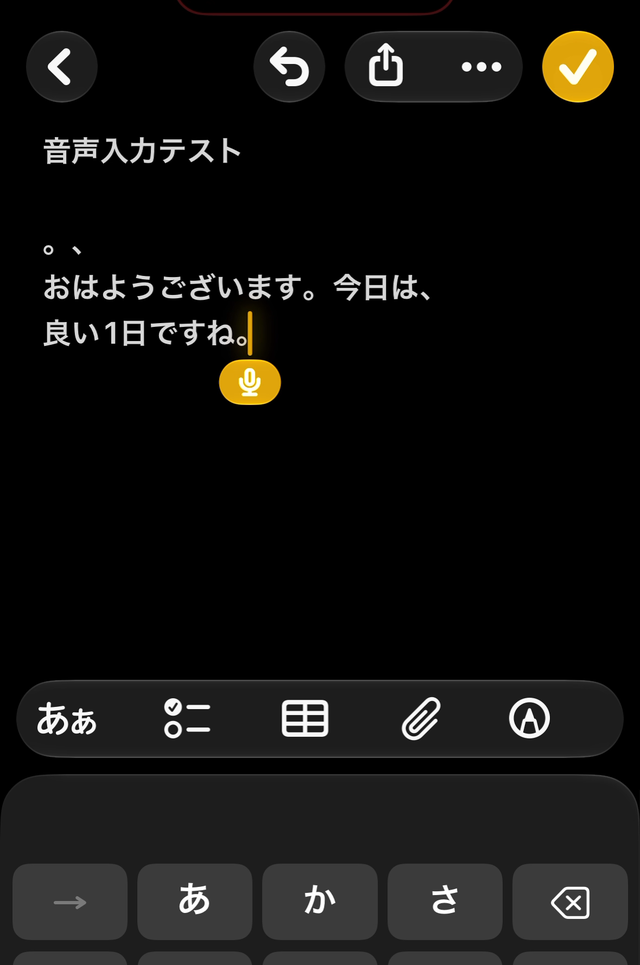
まずは設定 → 一般 → キーボードを開き、音声入力のスイッチが緑か見てください。
3. Androidで音声入力できない
Androidの多くは、キーボードのGboardで音声入力します。動かない原因は、音声入力のオフかマイクの許可が多いです。
- Gboardの設定 → 音声入力 →「音声入力を使用」をオン
- 端末の設定 → アプリ → Gboard → 権限 → マイク →「アプリの使用中のみ許可」
- それでも入らなければ、Gboardのキャッシュを削除し、Gboardの言語を端末の言語にそろえる
手順はGoogleのGboardヘルプにもとづいています。私はAndroidの実機では試していません。
機種によって設定の名前が少し違います。まずは2のマイク許可から確かめてください。
4. Macで音声入力できない
Macは、システム設定で音声入力をオンにしてから、ショートカットで始めます。
- アップルメニュー → システム設定 → キーボード →「音声入力」をオン
- 始め方は3つ=キーボードのマイクキー・設定したショートカット・メニューの「編集」→「音声入力を開始」
- 文字にならなければ、システム設定 → プライバシーとセキュリティ → マイクで、使うアプリをオン
Mac・設定
初期のショートカットは「マイクキーを押す」
私のMacBook Airでは、ショートカットの初期値がマイクキーでした。キーボード上段のマイクのキーを1回押すと始まります。
「自動句読点」もオンなら、話すだけで「。」「、」が付きます。
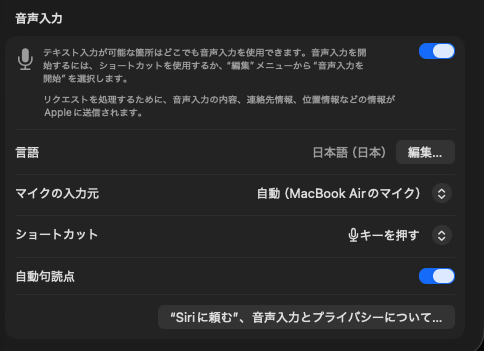
Macの音声入力に長さの上限はありません。ただし、30秒間声が聞こえないと自動で止まります(Apple公式)。
まずはメニューの「編集」→「音声入力を開始」を試してください。ショートカットを覚えていなくても始められます。
5. Windows 11(Windows+H)で音声入力できない
Windows 11の音声入力(Windows+H)は、ネットにつながっていないと動きません。
音声をオンラインで処理するためです(Microsoft公式)。
- Wi-Fiやケーブルでネットにつながっているか
- 設定 → システム → サウンド →「入力」で、使うマイクを選ぶ
- 設定 → プライバシーとセキュリティ → マイクで、マイクへのアクセスをオン
「音声アクセス」という名前の機能もありますが、これは声でパソコンを操作する別の機能です。文字を入れたいだけなら、Windows+Hを使います。
手順はMicrosoftのサポートページにもとづいています。私はWindowsの実機では試していません。
まずはネット接続を確かめてから、Windows+Hをもう一度押してください。
6. ChromeとGoogleドキュメントで音声入力できない
Chromeで音声入力が動かないときは、そのサイトのマイクが「ブロック」になっていることが多いです。
- Chromeの設定 → プライバシーとセキュリティ → サイトの設定 → マイク
- 「マイクの使用を許可しないサイト」に入っていたら、そのサイトを削除する
- Macなら、システム設定 → プライバシーとセキュリティ → マイクでChromeもオン
Googleドキュメントの音声入力は、パソコンのブラウザでツール → 音声入力から使います。
Chrome・Edge・Safariの最新版が対象です(Googleヘルプ)。私もパソコンで試し、文字になることを確かめました。
スマホのドキュメントアプリには、この音声入力がありません。キーボードのマイクなら入力できることを、iPhoneで確かめました。
日本語で話すと、句読点は自動で入りました。パソコンで試した結果です。
一方、「句点」「改行」などの音声コマンドは英語のみです(Googleヘルプ)。改行は、キーボードのEnterで入れましょう。
まずはChromeのアドレスバー左のアイコンを押し、マイクが許可になっているか見てください。
7. ChatGPT・Gemini・Claudeで音声入力できない
AIチャットには、マイクが2種類あります。
- 音声入力=話した内容を、入力欄に文字で入れる
- 音声モード=AIと声で会話する
「話した内容を文字にしたい」のに会話が始まるなら、押しているのは音声モードのボタンです。
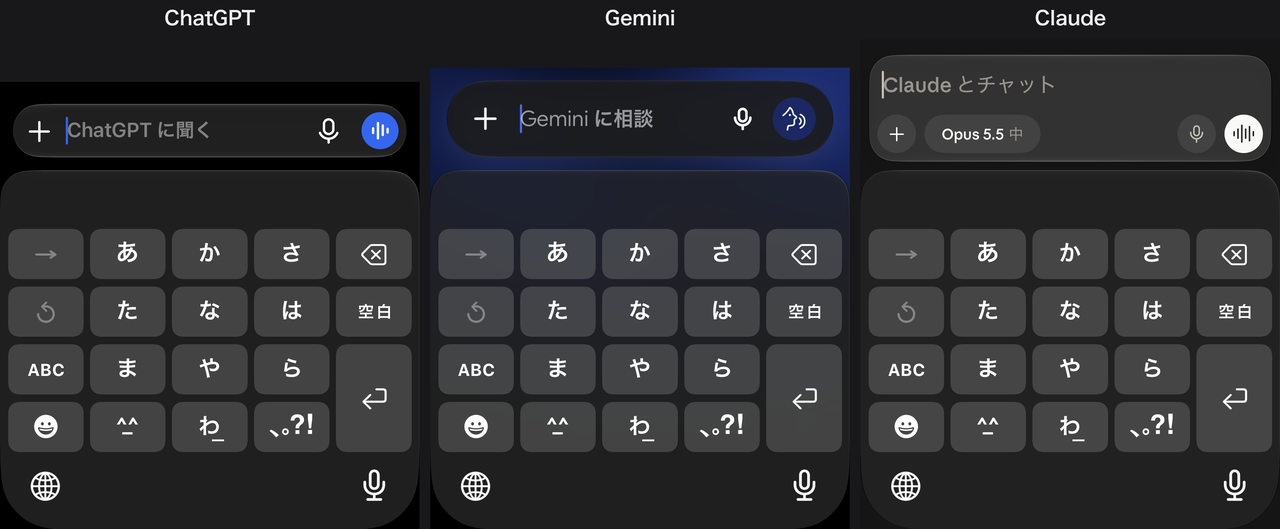
iPhoneでは、文字にするマイクが2か所にあります。入力欄の横のマイクと、キーボード右下のマイクです。
3つのアプリで両方を試したところ、短い文ならどちらも使いやすく、大きな差はありませんでした。
ChatGPTとGeminiの入力欄のマイクは、話した内容を文章に整えてから入れてくれます。
10分を超えるような長い話は別です。その場合は8節の方法が向いています。
| アプリ | 知っておくこと |
|---|---|
| ChatGPT | 入力欄のマイク=音声入力。1日の上限は公表されていない。音声モードはPlusで1日3時間 |
| Gemini | アプリのマイクは最大5分 |
| Claude | スマホアプリの入力欄のマイクで、全プランが使える。日本語はベータ版 |
出典はOpenAI・Google・Anthropicの各ヘルプ(2026年10月確認)。
アプリのマイクが反応しないときは、端末側の許可を見ます。iPhoneなら、設定 →(アプリ名)→ マイクをオンにします。
まずは使っているAIアプリを1つ選び、設定アプリでマイクの許可がオンか確かめてください。
8. 途中で切れる・句読点が思いどおりにならないとき
30秒黙ると止まるのは、iPhoneとMacの仕様です。句読点は、iPhone・Mac・Googleドキュメントなら標準の音声入力でも付きます。
- 30秒黙ると止まる(iPhone・Mac)=マイクを押し直して続ける
- Macで句読点が付かない=システム設定 → キーボード → 音声入力の「自動句読点」をオン
- iPhoneで句読点や改行を足したい=「まる」「てん」「かいぎょう」と話す
- Googleドキュメントで改行したい=音声コマンドは英語のみ。キーボードのEnterで入れる
標準のままでも、短いメッセージなら十分に使えます。困るのは、10分を超えるような長い話を文字にするときです。
じゃあ、長く話しても読める文章にしたいならどうすればいいのか。長く話すなら、AI音声入力アプリが向いています。
私はMacとiPhoneでAqua Voiceを使っています。iPhoneでも、長い話はキーボードのマイクよりAqua Voiceのほうがやりやすいと感じます。
理由は2つ。話した内容を文章に整えてくれることと、長く話す使い方を前提に作られていることです。
Simejiと同じ7つの文章を話して比べたときは、Aqua Voiceは次のとおりでした。
- 「えっと」「あのー」は消えた
- 言い直しは、言い直したあとの言葉だけが残った
- 文末に句点が付いた
詳しい結果はSimejiとAqua Voiceの比較にあります。
AIへの長い指示を毎日話すなら、試す価値があります。無料の1,000語で、自分の話し方に合うか確かめられます。
Mac・Windows・iPhone・Androidに対応。まずは無料の1,000語で、句読点まで入るかを確かめられます
Aqua Voiceを無料で試すまとめ
- マイクのボタンが出ない=キーボードの設定で音声入力をオン
- 押しても文字にならない=アプリのマイク許可・使うマイク・ネット接続(Windowsは必須)
- ChatGPTなどは、音声入力と音声モードの2つのボタンを見分ける
- 30秒で止まるのは仕様。句読点はMacなら「自動句読点」、iPhoneなら「まる」「てん」「かいぎょう」
- 短い文はキーボードのマイクで十分。長く話すならAI音声入力アプリ
まずは自分の症状の行だけ見て、設定画面を1つ開く。たいていはそれで直ります。
よくある質問
音声入力が途中で切れるのはなぜ?
iPhoneとMacの音声入力は、30秒間声が聞こえないと自動で止まる仕様です(Apple公式)。Geminiアプリのマイクは最大5分です。故障ではないので、止まったらもう一度マイクを押して続けます。長く話す日が多いなら、AI音声入力アプリを使う方法もあります。
ChatGPTの音声入力は1日何分まで使える?
入力欄のマイクで話して文字にする音声入力(ディクテーション)は、OpenAIが1日の上限を公表していません。上限があるのは声で会話する音声モードのほうで、Plusは1日3時間。無料プランは「限定アクセス」とだけあり、分数は公表されていません(OpenAIヘルプ、2026年10月確認)。
Windows+Hを押しても音声入力が反応しない
Windows 11の音声入力はインターネット接続が必要です。つながっているのに動かないときは、設定→システム→サウンド→入力で使うマイクを選び、設定→プライバシーとセキュリティ→マイクでアクセスをオンにします(Microsoft公式の手順)。
Googleドキュメントで音声入力が出てこない
Googleドキュメントの音声入力は、パソコンのブラウザ(Chrome・Edge・Safariの最新版)で、ツール→音声入力から使います。スマホのドキュメントアプリでは、キーボードのマイクを使ってください。
音声入力で句読点を入れるには?
iPhoneとMacの音声入力は、句読点を自動で付けます。Macで付かないときは、システム設定→キーボード→音声入力の「自動句読点」をオンにします。iPhoneでは「まる」「てん」と話しても入り、「かいぎょう」で次の行に移ります。Googleドキュメントでも、私が試したときは日本語の句読点が自動で入りました。「改行」などの音声コマンドは英語のみです。