PR 本ページはプロモーション(アフィリエイト広告)を含みます。
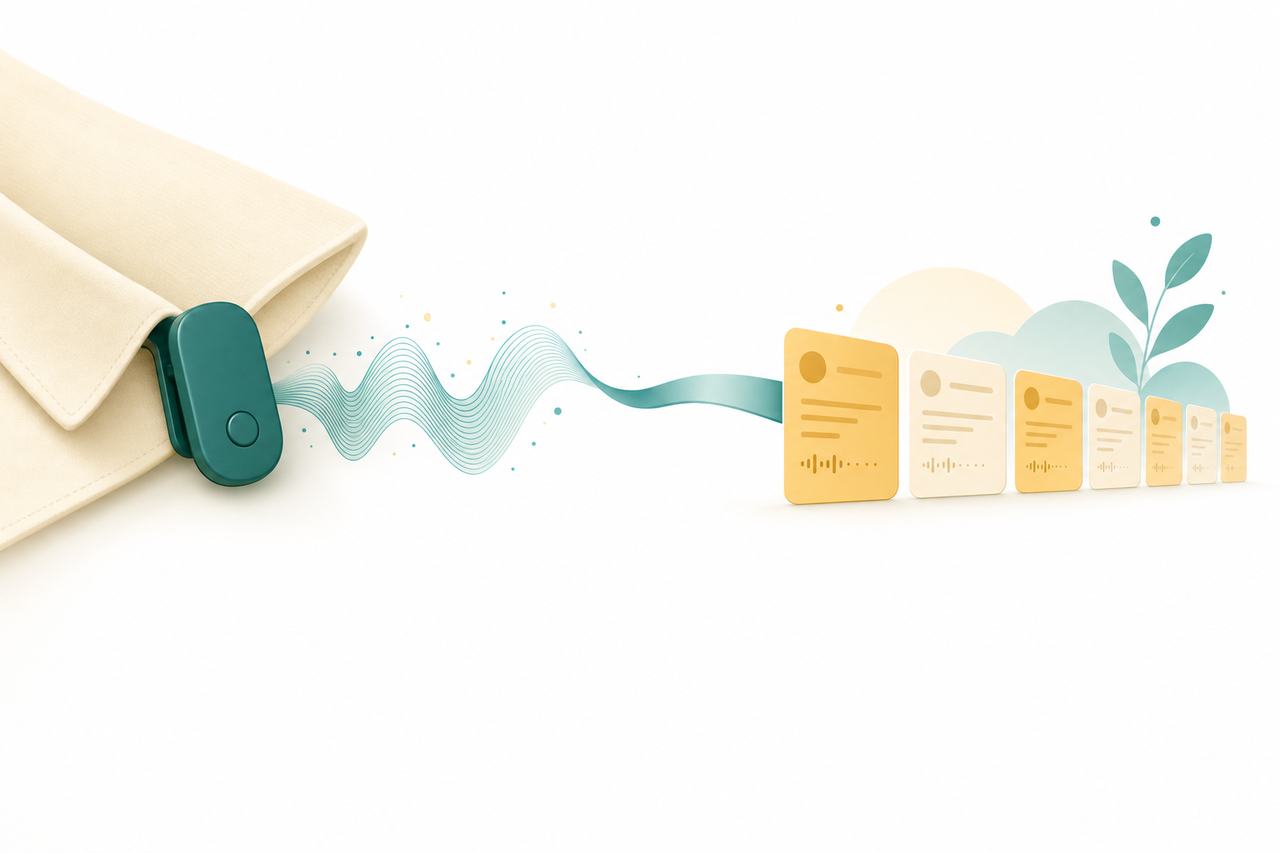
SwitchBot AIマインドクリップ実機レビュー|17gを襟に留めて丸1日。PLAUD Noteと比べてわかったこと
「身につけるAIレコーダー」が気になってたサトシです。SwitchBot AIマインドクリップが届いたので、3日間使い込みました。
録り逃がしの原因は、いつも「取り出す動作」でした。ポケットから出して、ボタンを押す。そのひと手間で、立ち話やふと浮かんだ考えが消えていく。
マインドクリップは襟に留めて、スイッチを滑らせるだけ。取り出す動作そのものがなくなる録音機です。
本体価格と最新のプラン料金は、SwitchBot公式サイトで確認できます。
この記事では、PLAUD Noteとの同時録音、台本の読み上げテスト、公式CLIの接続までをレビューします。
この記事で使ったもの。
- SwitchBot AIマインドクリップ(本体・ファームウェアV2.0)
- 比較用のPLAUD NoteとNotta Memo
- iPhoneの専用アプリとWeb版、MacのClaude Code
 書いた人 サトシ 文字起こしサービスとAIレコーダーをたくさん検証している人
会議と記録に追われている非エンジニアです。Claude CodeなどのAIエージェントに、仕事の段取りを任せています。音声入力や文字起こしAI、そして文字起こしを要約してくれるAIを使い倒したら、日々の業務がめっちゃ楽になりました。 その手応えから、文字起こしサービスもAIレコーダーも自腹で契約・購入し、同じ音源を入れて結果を見比べています。 音声入力は Aqua Voice を日常的に愛用し、議事録要約の Gemini Notebook(旧NotebookLM)は仕事でもプライベートでも1年以上活用中。 仕事の録音を預けるので、セキュリティや運営元の素性は人一倍シビアにチェックします。 このサイトは、その実測ログの置き場です。
外観と付属品:実測17.0g、PLAUD Noteの3分の1
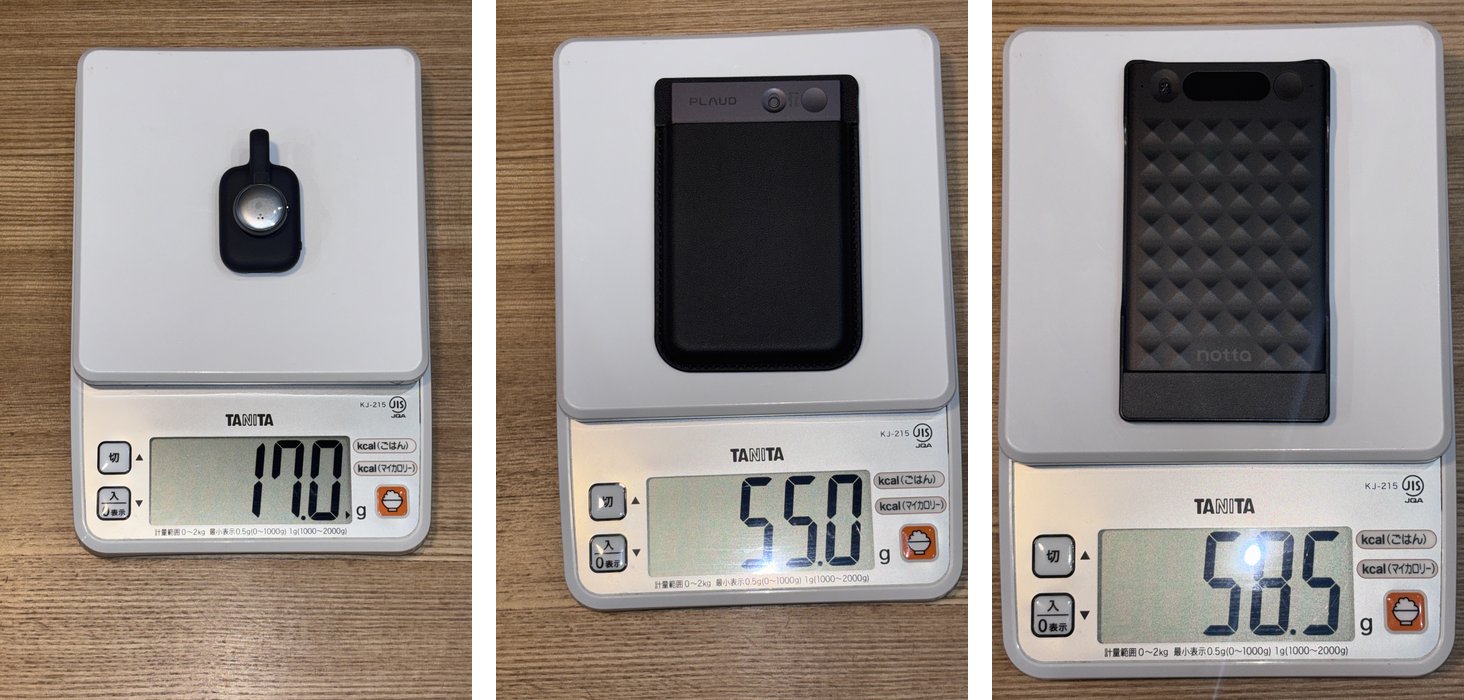
重さは実測17.0g。公式値の16.8gとほぼ同じで、手持ちのカード型の3分の1以下でした。
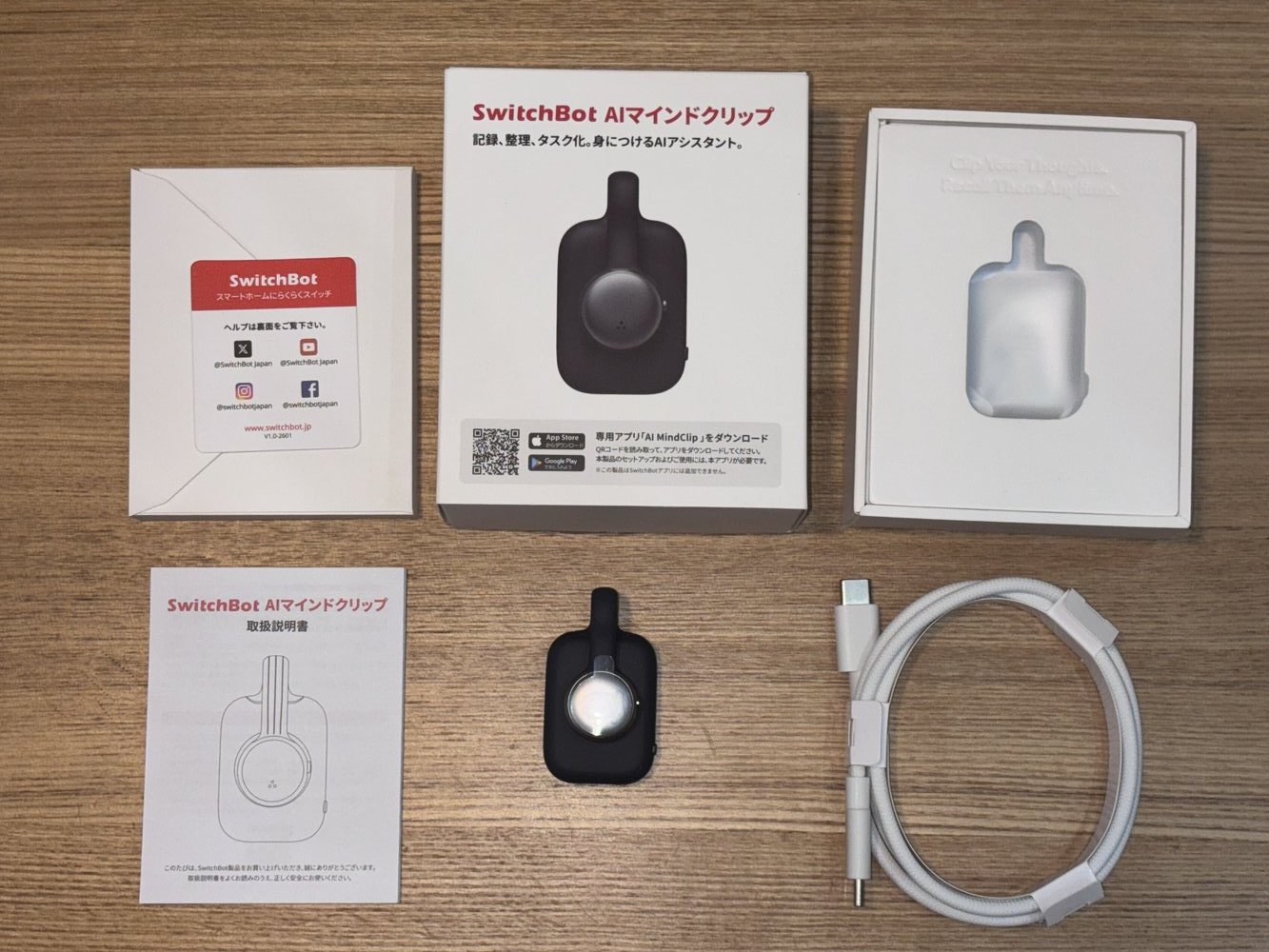
同梱品は本体、充電ケース、USB-Cケーブル、説明書の4点。本体は充電ケースに差して充電と転送を行います。
公式の仕様と、私の実測値です。
| 項目 | 内容 |
|---|---|
| 本体重量 | 16.8g(実測17.0g) |
| 本体寸法 | 50×29×18.5mm |
| 連続録音 | 最大20時間(公式値) |
| 内蔵ストレージ | 64GB(最大約5,000時間分) |
| 通信方式 | 2.4GHz Wi-Fi+Bluetooth 4.2 |
| 録音の操作 | 本体のスライドスイッチ |
| 本体価格 | 19,980円(税込・2026年9月27日時点の公式ストア) |
PLAUD Note・Notta Memoと重さを比べる
同じはかりで量ると、差ははっきりします。
| 機種 | 実測の重さ | 身につけ方 |
|---|---|---|
| AIマインドクリップ | 17.0g | 襟やストラップに留める |
| PLAUD Note(革ケース込み) | 55.0g | スマホの背面に貼る/机に置く |
| Notta Memo(ケース込み) | 58.5g | 机に置く/ポケットに入れる |
大きさは、PLAUD Note(約86×54mm)の縦横それぞれ半分強。
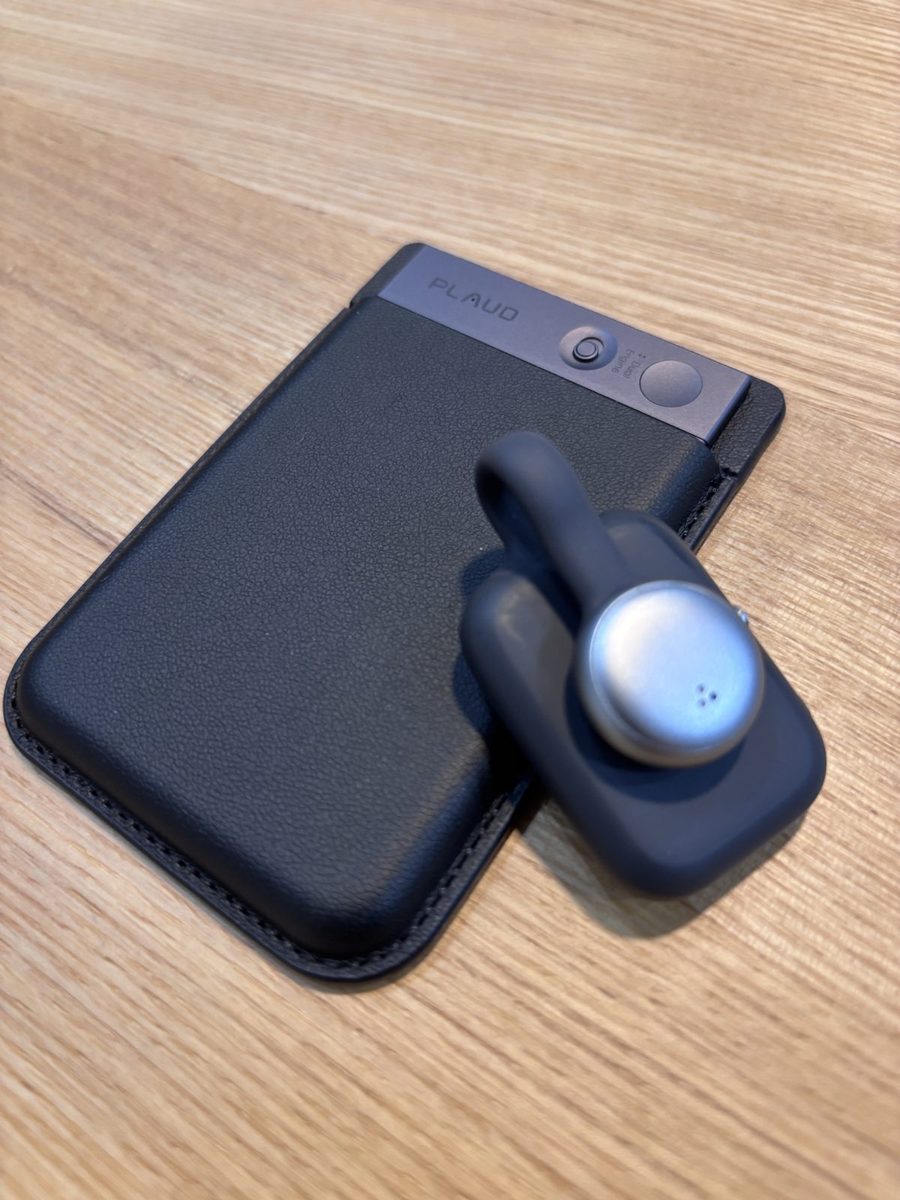
カード型は「持ち歩く」道具で、マインドクリップは「着る」道具。重さと大きさの差が、そのまま使い方の差になります。
手持ちの録音機があれば、キッチンスケールに載せてみてください。10秒で差が実感できます。
アプリ接続は約10分
アプリにSwitchBotアカウントでログインし、「デバイスの追加」から本体を探すだけ。
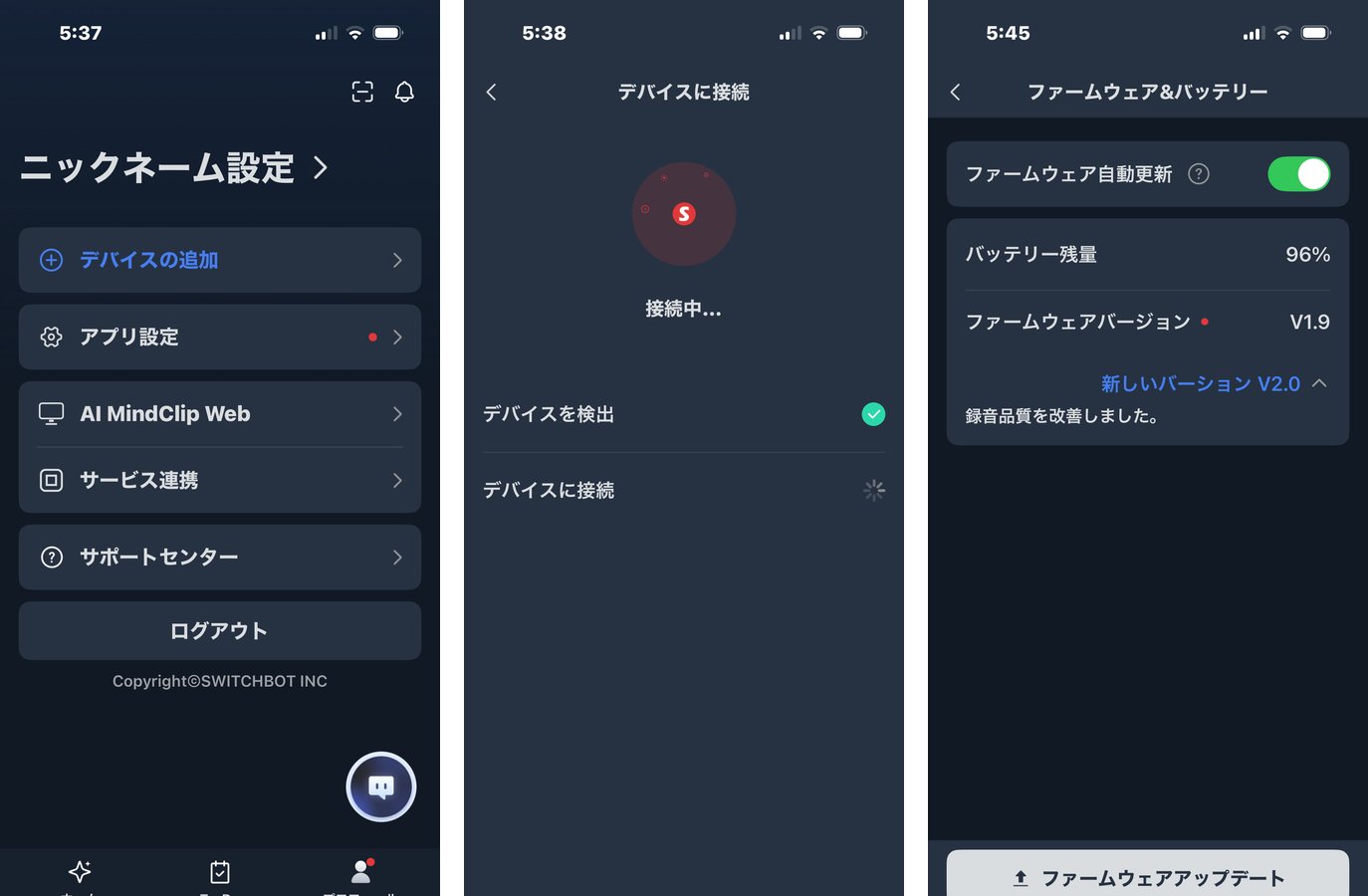
接続からファームウェア更新(V1.9→V2.0)まで、10分ほどで終わりました。
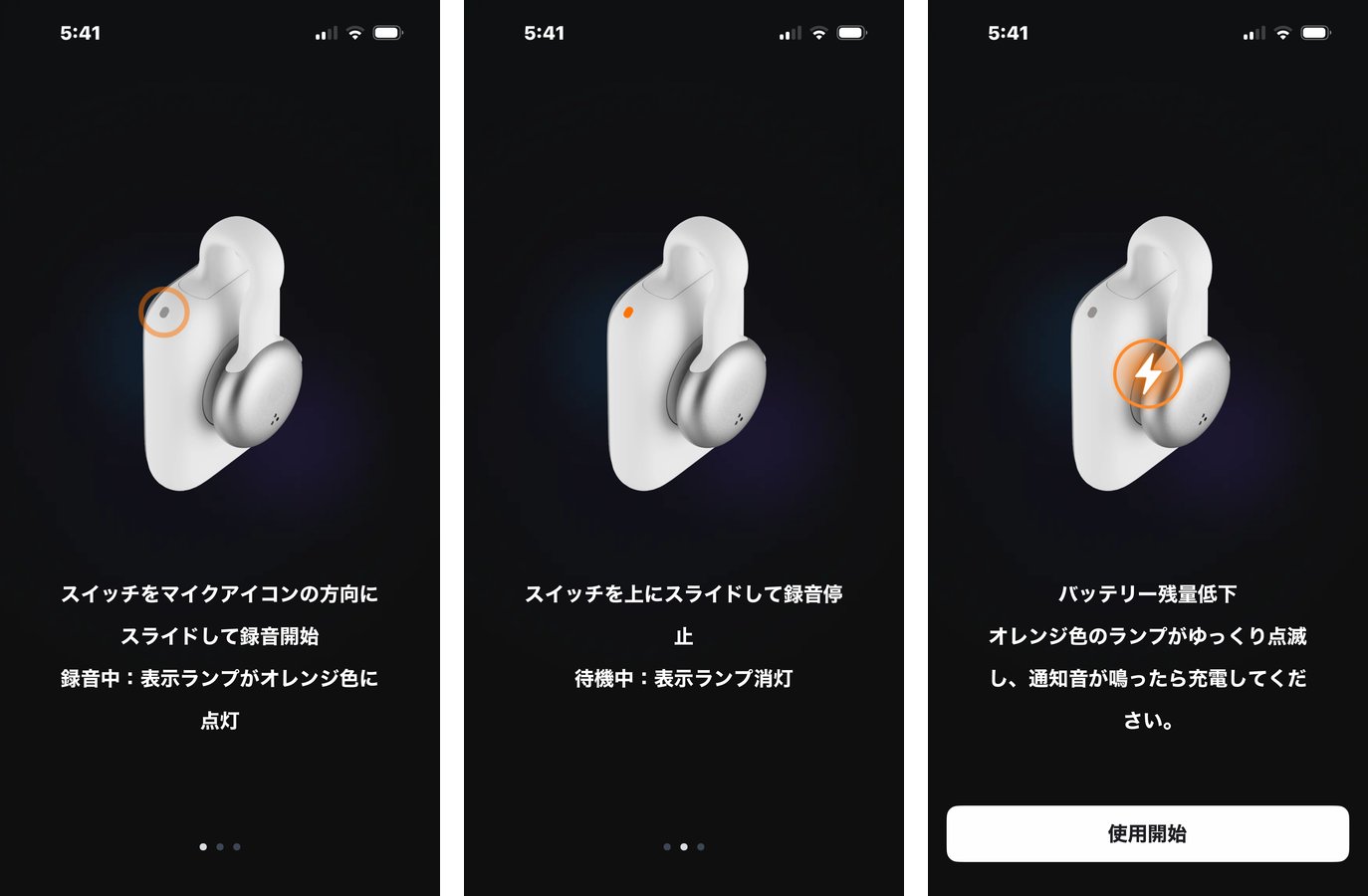
接続が終わると、本体の使い方が3枚の画面で説明されます。
使ってわかったこと5つ
使って分かったことは次の5つです。
- 襟に留めてスイッチを滑らせるだけで、丸1日録れた
- 純正の文字起こしは、数字と用語の聞き違いに注意
- 話者の分け方は、PLAUDより正確だった
- 公式CLIで、Claude Codeから録音を取り出せた
- 要約は決定事項に強く、ToDoの担当者に弱い
襟に留めてスイッチを滑らせるだけで、丸1日録れた
録音の開始は、本体のスイッチをマイクの方向へ滑らせるだけ。録音中は小さなランプがオレンジに点きます。
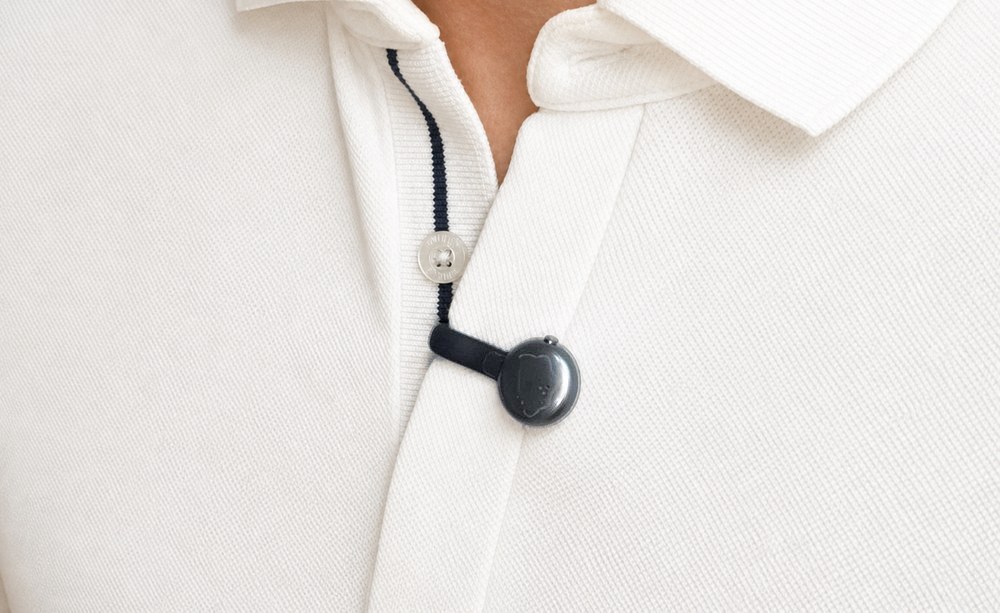
平日の朝から夕方まで身につけっぱなしで試しました。録れた長さは2本で合計9時間15分(7時間56分+1時間19分)です。
同じ時間、PLAUD Noteも机に置いて録っていました。2台の文字起こしを比べると、拾えた声の量はほぼ同じです。
- 文字数:マインドクリップ19,852字/PLAUD Note 21,199字
- 20分ごとの文字数の相関:0.87(同じ時間帯に同じくらい拾えている)
胸元の小さなマイクでも、机の上のPLAUDと同じくらい声を拾えます。
台本を読んだテストでは、音量もマインドクリップが一番大きく録れていました(−24.6dBFS、PLAUDは−34.0dBFS)。
1日録り続けるつもりなら、朝の時点で残量が90%以上あるかを確かめてから出かけましょう。
純正の文字起こしは、数字と用語の聞き違いに注意
架空の営業会議の台本(約9分)を私ひとりで読み上げ、マインドクリップとPLAUD Noteで同時に録りました。
音はしっかり録れていましたが、純正の文字起こしには聞き違いがありました。
| 台本 | マインドクリップ純正の結果 |
|---|---|
| 架電できたのは280件 | 家電できたのは260280件 |
| 上限200万円で実施 | 上限200円で実施 |
| 減額の中身 | 銀河の中身 |
| 増員した2人 | 雑音した2人 |
| 次々回でいいです | 自治会でいいです |
議事録に使うなら、金額と件数は見直したほうが安心です。
一方、同じ台本の冒頭1分半をPLAUD Note純正で文字起こしすると、数字と用語はすべて正解でした。
ただし、音声を同じ文字起こしエンジンに通し直すと、差はほぼなくなります。台本の重要語47個のうち、正解はマインドクリップもPLAUDも42〜43個でした。
Claude CodeからAPIで文字起こしする手順は、PLAUDの録音を自分で文字起こしし直すで詳しく書いています。
2人の会話でも比べました。業務の引き継ぎを想定した架空の会話(約90秒)を、各サービスに同じファイルで取り込んでいます。
| 文字起こしの方法 | 文字の誤り率 |
|---|---|
| PLAUD Note純正 | 1.2% |
| OpenAIのAPI(用語辞書あり) | 2.8% |
| マインドクリップ純正 | 3.1% |
| OpenAIのAPI(用語辞書なし) | 3.8% |
純正どうしでは、PLAUDの誤りがマインドクリップの半分以下でした。
マインドクリップの誤りは、事務の用語に集中しています。
- 振替伝票 → 振替年表
- 未収 → 未受
- カナ順 → 金順
ほかのサービスも含めた6通りの比較は、文字起こしツールのおすすめにまとめています。
マイクの差ではなく、文字起こしエンジンの差です。
精度を重視するなら、音声を別の文字起こしサービスに通す手があります。その方法は次の節のCLIで実現できます。
金額・件数・用語が大事な録音だけ、純正の結果を元音声と1か所ずつ照らしてください。
話者の分け方は、PLAUDより正確だった
同じ2人の会話で、マインドクリップは話者の切り替わりをほぼ全部正しく分けました。
PLAUDは、短い返事が前の人の発言にくっつく箇所が6つありました。14の区切りのうち6つです。
| 台本 | PLAUD純正の結果 |
|---|---|
| 「〜でしたよね」「そうです」 | 「〜でしたよ、ねそうです」(1人の発言に) |
| 「〜送るんですか」「はい」 | 「〜送るんですかはい」(1人の発言に) |
| 「〜いいですか」「それで大丈夫です」 | 「〜いいですかそれで大丈夫です」(1人の発言に) |
| 「〜取れますか」「取れます」 | 「〜取れますか取れます」(1人の発言に) |
誰が何を言ったかを残したい打ち合わせなら、マインドクリップの強みになります。
手元に2人の会話の録音があれば、アプリに取り込んで話者の色分けを見てください。1本で違いがわかります。
公式CLIで、Claude Codeから録音を取り出せた
SwitchBotは公式にコマンドラインツール(CLI)を配っています。Macのターミナルから、10分ほどでClaude Codeとつながりました。
連携後、Claude Codeに録音の一覧を頼むと、6本の録音の長さや文字起こしの状態がそのまま返ってきました。
Web版には音声ファイルを書き出すボタンがなく、「エクスポート」を押しても何も起きませんでした。録音をパソコンで扱いたいなら、CLIが実質の窓口です。
ターミナルを初めて触る人向けの手順は、公式CLIでClaude Codeとつなぐ手順にまとめました。
要約は決定事項に強く、ToDoの担当者に弱い
最初は「要約に失敗しました」と表示され、9月27日にSwitchBotへ問い合わせました。
9月29日に「修正済み」と回答があり、10月1日から要約が出ています。
架空の会議(約9分)の台本を読み上げ、正解の17項目と照らしました。決定事項はほぼ拾え、事実の誤りはありませんでした。
弱いのはToDoです。担当者が付かないため、担当者まで合っていたのは17項目中11でした。
要約AIをChatGPT・Claude・Geminiから選べる機能は、試せたらこの記事に追記します。
公式CLIでClaude Codeとつなぐ手順
ターミナルを初めて開く人でも進められるように、実際の画面つきで書きます。私の環境はMacです。
用意するものは次の3つ。
- アプリで使っているSwitchBotアカウント
- Node.js(無料。手順2で確かめ方を書きます)
- Claude Code(手順8で使います。録音を見るだけなら不要)
コマンドは、この記事からコピーしてターミナルに貼り付け、Enterキーを押せば動きます。1行ずつ進めてください。
手順1:ターミナルを開く
commandキーとspaceキーを同時に押し、「ターミナル」と打ってEnterキーを押します。文字だけの画面が開けば準備完了です。
行の最後に % や $ が出ている状態が「入力待ち」の合図です。
手順2:Node.jsが入っているか確かめる
次の1行を貼り付けて、Enterキーを押します。
node -vv22.〜 のように数字が出れば入っています。
command not found と出たら、Node.jsの公式サイトからLTS版を入れてください。画面の案内どおりに進めれば入ります。
手順3:SwitchBotのCLIを入れる
npm install -g @switchbot/openapi-cli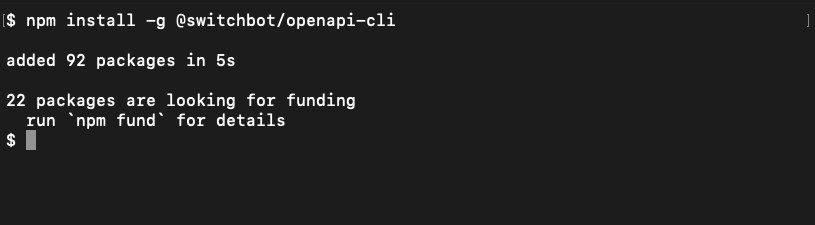
funding という英語が出ますが、寄付の案内なので気にしなくて大丈夫です。
手順4:SwitchBotアカウントでログインする
switchbot auth login自動でブラウザが開き、SwitchBotのログイン画面が出ます。アプリと同じアカウントでログインしてください。GoogleやAppleのアカウントも選べます。
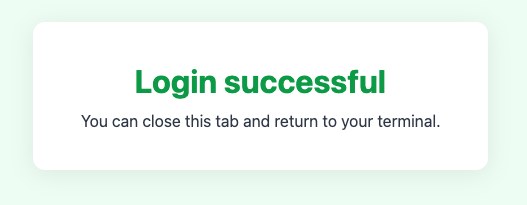
ターミナルには残り時間が秒で表示されます。時間内にログインを済ませましょう。

ログイン情報は、Macのキーチェーン(パスワードの保管庫)に保存されます。
手順5:動作確認をする
switchbot doctor最後に 19 ok, 3 warn, 0 fail と出ました。fail(失敗)が0なら次へ進めます。警告の3件は、この後の操作には影響しませんでした。
続けて、手元の機器が見えているかを確かめます。
switchbot devices list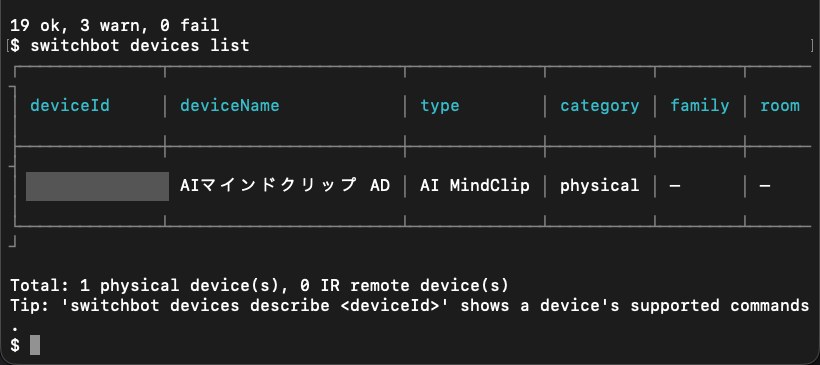
手順6:録音の一覧を見る
switchbot mindclip recordings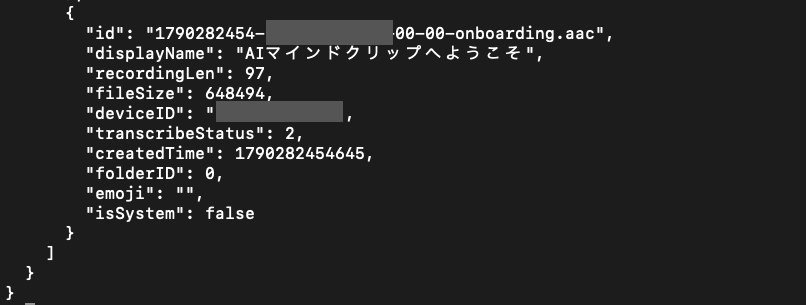
見るのは次の3つだけで十分です。
id:録音のID。次の手順で使うdisplayName:アプリで付いている録音の名前recordingLen:録音の長さ(秒)
手順7:文字起こしを取り出す
手順6の id をコピーして、次のコマンドの「録音ID」の部分と入れ替えます。
switchbot mindclip summary 録音ID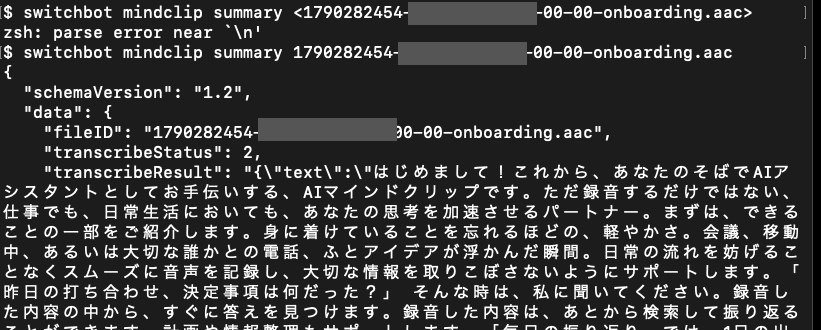
コマンド名は summary ですが、中身の transcribeResult に文字起こしの全文が入っています。
ToDoを取り出す todos、1日のまとめを取り出す daily というコマンドもあります。
todos では、架空の会議1本からToDoが5件出ました。担当者は付きませんが、期限のある項目には通知日時が入っていました。
daily はまだ試していません。
手順8:Claude Codeとつなぐ
switchbot claude-code setup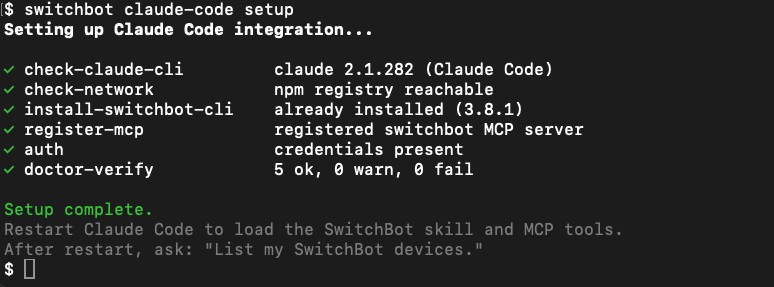
終わったら、Claude Codeをいったん閉じて開き直します。あとは日本語で「マインドクリップの録音一覧を見せて」と頼むだけです。
ここまで来れば、手順6〜7のコマンドを自分で打つ必要はありません。「昨日の録音の文字起こしを読んで、決まったことを箇条書きにして」のように頼めます。
録音をAIエージェントに渡すと何ができるのかは、次の記事で書いています。
まずは手順1〜4の5分だけ試してみてください。ログインまで通れば、残りは同じ作業の繰り返しです。
2年間でいくらかかるか
月600分を文字起こしする前提で、2年間の総額は約5.2万円です。追加パックを組み合わせれば約3.6万円まで下がります。
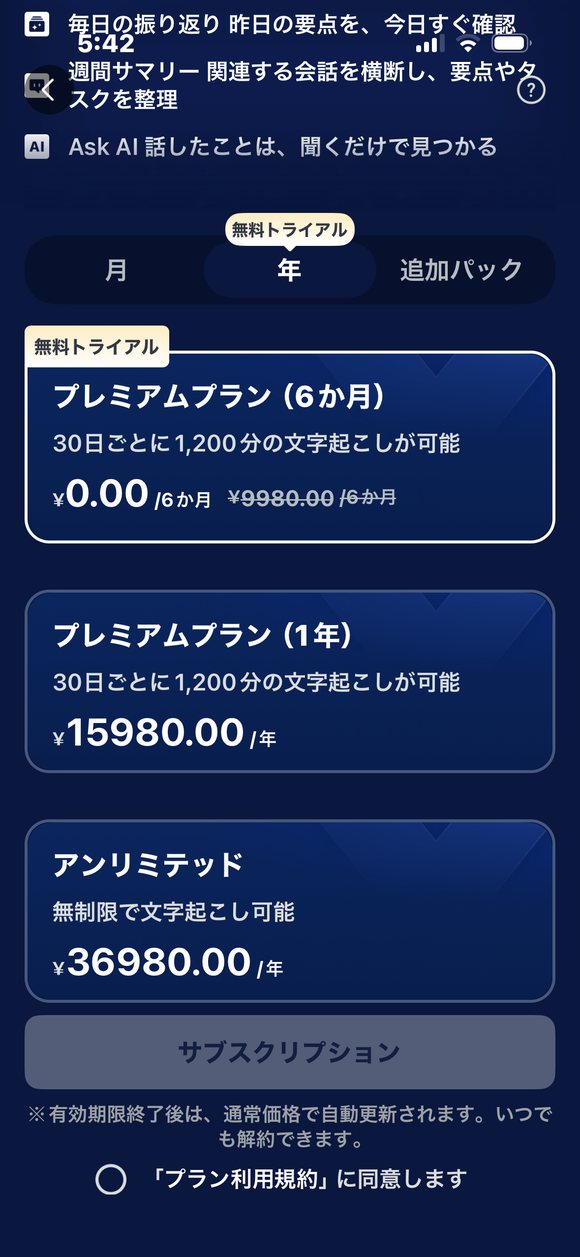
アプリのプラン画面
年額プランが一番割安
プランは3種類。無料のスタータープランは月300分です。
- プレミアム:月1,200分。月1,980円/6か月9,980円/1年15,980円
- アンリミテッド:無制限。1年36,980円
- 追加パック:600分1,380円/3,000分6,580円/6,000分12,980円(有効期限2年)
画面の「6か月0円」は、発売記念の期間中に買った端末の表示です。
| 買い方(2年・月600分) | 本体 | 文字起こし | 総額 |
|---|---|---|---|
| プレミアム1年×2回 | 19,980円 | 31,960円 | 51,940円 |
| 無料300分+追加パック7,200分 | 19,980円 | 15,740円 | 35,720円 |
追加パックは、6,000分パック1つと600分パック2つで7,200分。2年間の不足分(月300分×24か月)をちょうど埋められます。
評価の「コスト」は、あらかじめ決めた基準どおり年額プランで計算しています。
まず、自分が月に何分録るかを数えてみてください。1日10分以内なら、無料の300分で足ります。
こんな人におすすめ
今すぐ買って満足できるのは、次のような人です。
- 立ち話や移動中のアイデアを、取り出す手間なく残したい人
- 録音をClaude Codeなどに渡して、自分で加工したい人
- 文字起こしの精度は、別のサービスで補う前提の人
- 2人以上の打ち合わせで、誰が言ったかを残したい人
会議のToDoを担当者つきで残したい人は、同じテストで17項目すべて拾えたNotta Memoのほうが向きます。
机の前ではない場所で「今の話、録っておけばよかった」と思ったことが月に一度でもあるなら、この形が効きます。
文字起こしを純正のまま使いたい人は、2人の会話テストで誤りが一番少なかったPLAUD Noteが向きます。
机に置いて録る会議は、私もPLAUDが中心です。弱点は、短い返事が前の人の発言にくっつくことと、無料の月300分では毎日の会議に足りないことです。
会議の議事録を、文字起こしを直す手間を減らして仕上げたいと思ったことがあるなら、PLAUD Noteから見てください。
純正の文字起こしの誤りが一番少なかった録音機。端末を登録すると月300分の文字起こし枠つき
PLAUD Noteを見るまとめ
AIマインドクリップは、録音の手間をスイッチ1回まで減らした道具です。17gで襟に留めたまま、PLAUD Noteと同じくらい声を拾えました。
純正の文字起こしはPLAUDに一歩譲りますが、話者の分け方はマインドクリップが上でした。CLIで好きなサービスに渡せるので、精度はあとから補えます。
「よく録れて、CLIで自由に扱える録音機」として選ぶと満足できます。
要約AIを選べる機能は、試せたらこの記事に追記します。
本体価格と最新のプラン料金は公式サイトで確認できます
SwitchBot公式サイトで見るよくある質問
要約機能は使えましたか?
使えました。最初は「要約に失敗しました」と表示されましたが、2026年9月27日に問い合わせると9月29日に修正済みと回答があり、10月1日から要約が出るようになりました。決定事項はよく拾えますが、ToDoに担当者が付きません。要約AIをChatGPT・Claude・Geminiから選べる機能は、試せたらこの記事に追記します。
無料のままでも使えますか?
使えます。無料のスタータープランは月300分まで文字起こしできます。1日10分の録音なら収まる計算です。毎日会議を録るなら足りないので、プレミアム(月1,200分・1年15,980円)か、2年有効の追加パック(600分1,380円から)を組み合わせることになります。
身につけて録音するのは、相手に失礼になりませんか?
黙って録るのは避けたほうがいいです。本体は小さく、襟に留めていても録音中と気づかれにくい形です。人と話す場面では「メモ代わりに録っていいですか」と一言断ってから、スライドスイッチを入れるのが安心です。独り言やアイデアのメモなら気にせず使えます。
PLAUD Noteから乗り換える価値はありますか?
役割で選ぶのがおすすめです。同じ90秒の会話ファイルで比べると、文字の誤りはPLAUDが1.2%、マインドクリップが3.1%でした。一方、話者の分け方はマインドクリップのほうが正確です。机に置いて会議を録り、純正の文字起こしをそのまま使うならPLAUD、服に留めて録りたい、Claude Codeから録音を扱いたいならマインドクリップが向きます。
手元の音声ファイルをマインドクリップで文字起こしできますか?
できます。スマホアプリから.m4aか.aacのファイルを取り込めます。90秒の音声で、文字起こしが出るまで約3分でした。Web版とCLIからは取り込めませんでした。
録音したデータをパソコンやAIツールで扱えますか?
扱えます。公式のOpenAPI CLI(npmの@switchbot/openapi-cli)を入れると、録音の一覧や文字起こしをコマンドで取り出せます。switchbot claude-code setup を1回実行すると、Claude CodeからMCP経由で録音一覧を呼び出せました。ただしWeb版には音声ファイルを書き出すボタンがなく、エクスポートを押しても何も起きませんでした。