PR 本ページはプロモーション(アフィリエイト広告)を含みます。
Notta Memo 開封レビュー|PLAUD Noteと並べて分かった違いと使い方
目次
AIボイスレコーダー Notta Memo が届いたので、開封から初期設定・録音・スマホへの高速転送までを実機でお見せします。しかも今回は、すでに使っているPLAUD Noteと1台ずつ並べて比較しました。先に結論です。
セットアップは簡単で、サイズ感もPLAUDとほぼ同じ。ただ、両方を実際に使うと「ここは明確に違う」というポイントがいくつか見えてきました。一番大きいのは連続録音の考え方で、ここは買う前に絶対に知っておいたほうがいい部分です。「PLAUDと何が違って、自分はどっちを買えばいいの?」——購入前の一番の迷いはそこだと思うので、この記事はそこを正直に潰します。
- Notta Memo 本体(届いたもの・今回はType-C版)
- スマホ(Nottaアプリを入れる)
- (比較用)PLAUD Note 本体
 書いた人 サトシ 文字起こしサービスとAIレコーダーをたくさん検証している人
会議と記録に追われている非エンジニアです。音声入力や文字起こしAI、そして文字起こしを要約してくれるAIを使い倒したら、日々の業務がめっちゃ楽になりました。 その手応えから、文字起こしサービスもAIレコーダーも自腹で契約・購入し、同じ音源を入れて結果を見比べています。 音声入力は Aqua Voice を日常的に愛用し、議事録要約の NotebookLM は仕事でもプライベートでも1年以上活用中。 個人情報を扱う仕事柄、セキュリティや運営元の素性は人一倍シビアにチェックします。 このサイトは、その実測ログの置き場です。
1. 何が届く?(開封の中身)
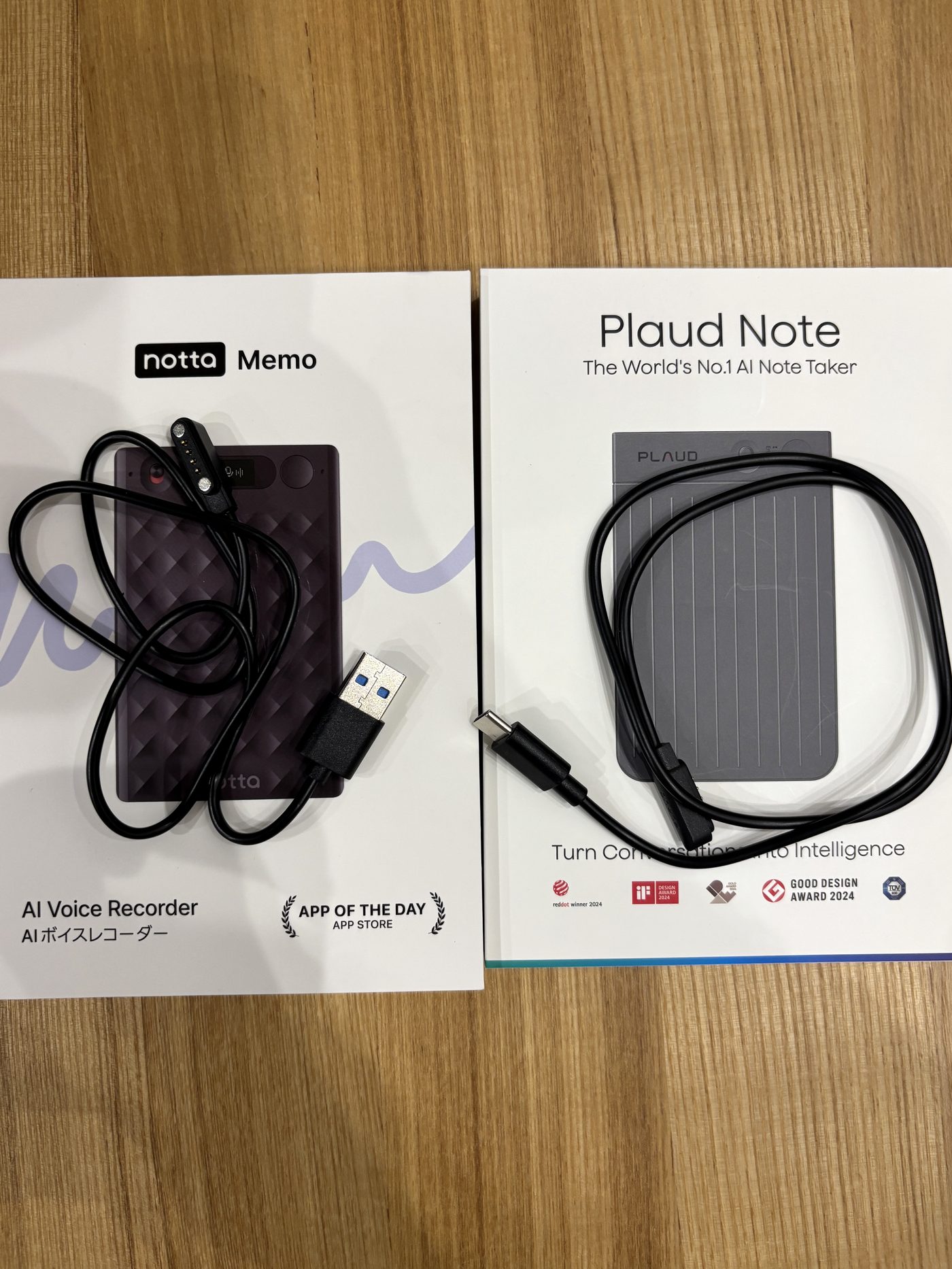
化粧箱の表面。「AI Voice Recorder/AIボイスレコーダー」と書かれた、白基調のパッケージです。本体の背面がそのままデザインになっています。
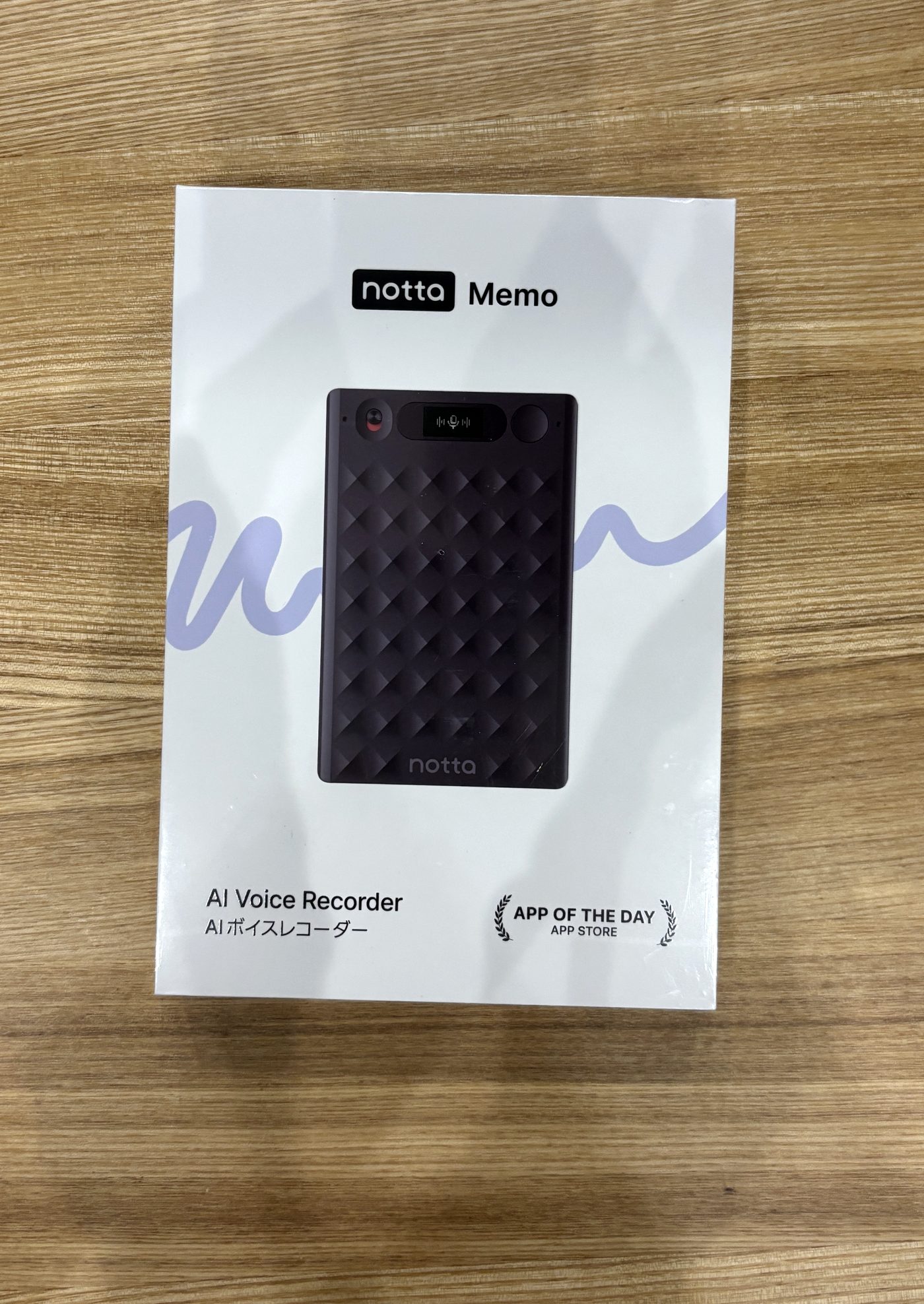
左がNotta Memo、右がPLAUD Note。箱の大きさもほぼ同じで、どちらも「カードサイズの録音AI」という立ち位置がひと目で伝わります。
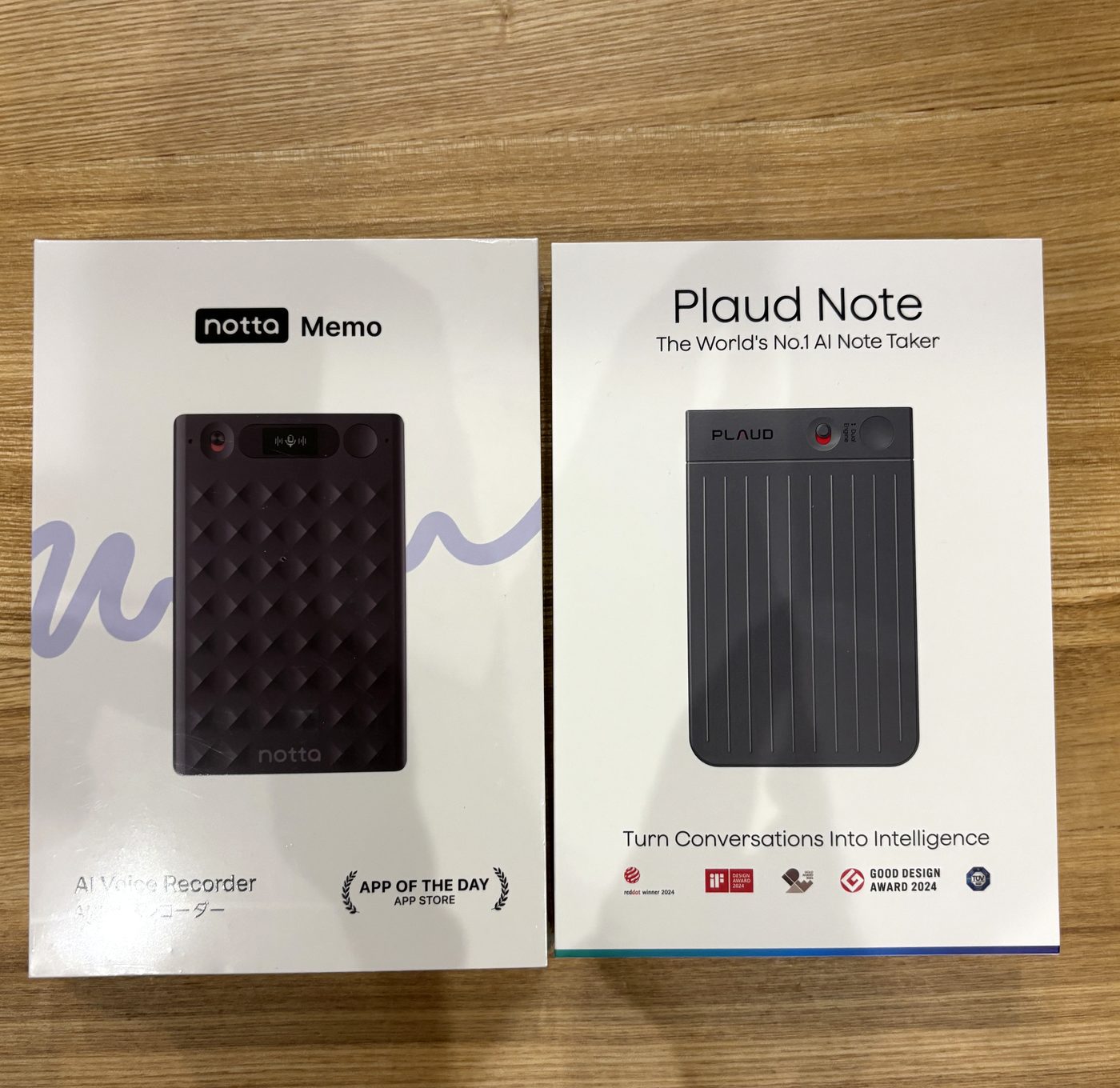
両方を開けたところ。本体はどちらもトレイにきっちり収まっていて、開封体験の質は互角。作りはカチッとして、しっかりした剛性感があります。
同梱物はこれで全部。本体・MagSafeケース・マグネットリング・充電ケーブル・マニュアル類が入っています。
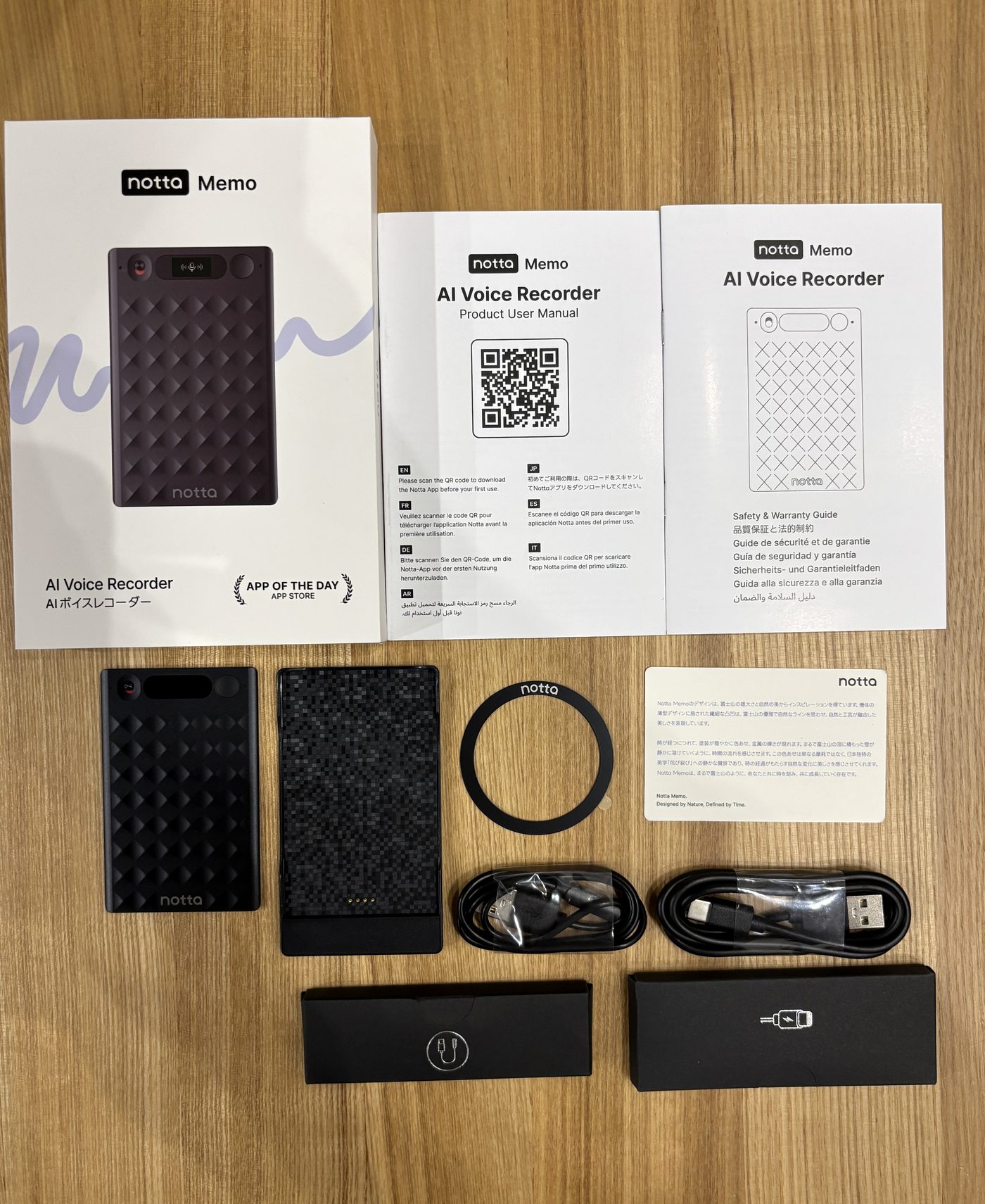
- Notta Memo 本体
- MagSafeケース(本体を入れたまま使える)
- マグネットリング(スマホ背面に貼る。NottaはOリングで、PLAUDのCリングより吸着はしっかりめ——といってもPLAUDも実用上は十分なので、ここで優劣はつきません)
- 充電ケーブル(本体側はマグネット吸着・ホスト側はUSB-A)
- マニュアル類(クイックガイド・保証・コンセプトカード)
2. サイズ感はPLAUDとほぼ同じ。違いは「画面」と「ケースの手ざわり」
手に取った第一印象は、PLAUDとほぼ同じカードサイズ。すでにPLAUDを使っている人なら違和感ゼロです。厚みも並べてみました。
テーブルの縁に立てて厚み比較。どちらも十分に薄く、ポケットやスマホ背面での収まりに大きな差はありません(公称の薄さはNotta 約3.5mm/PLAUD 約2.99mm)。
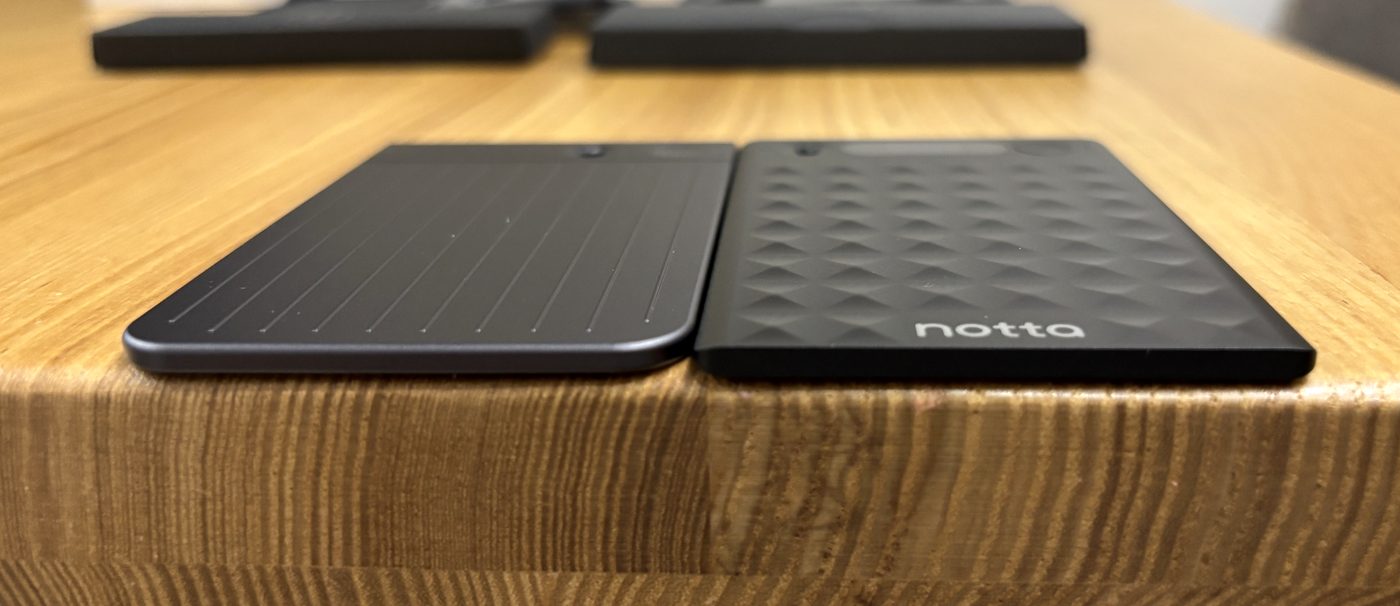
違いとして分かりやすいのが、ケースの手ざわりと画面の有無です。
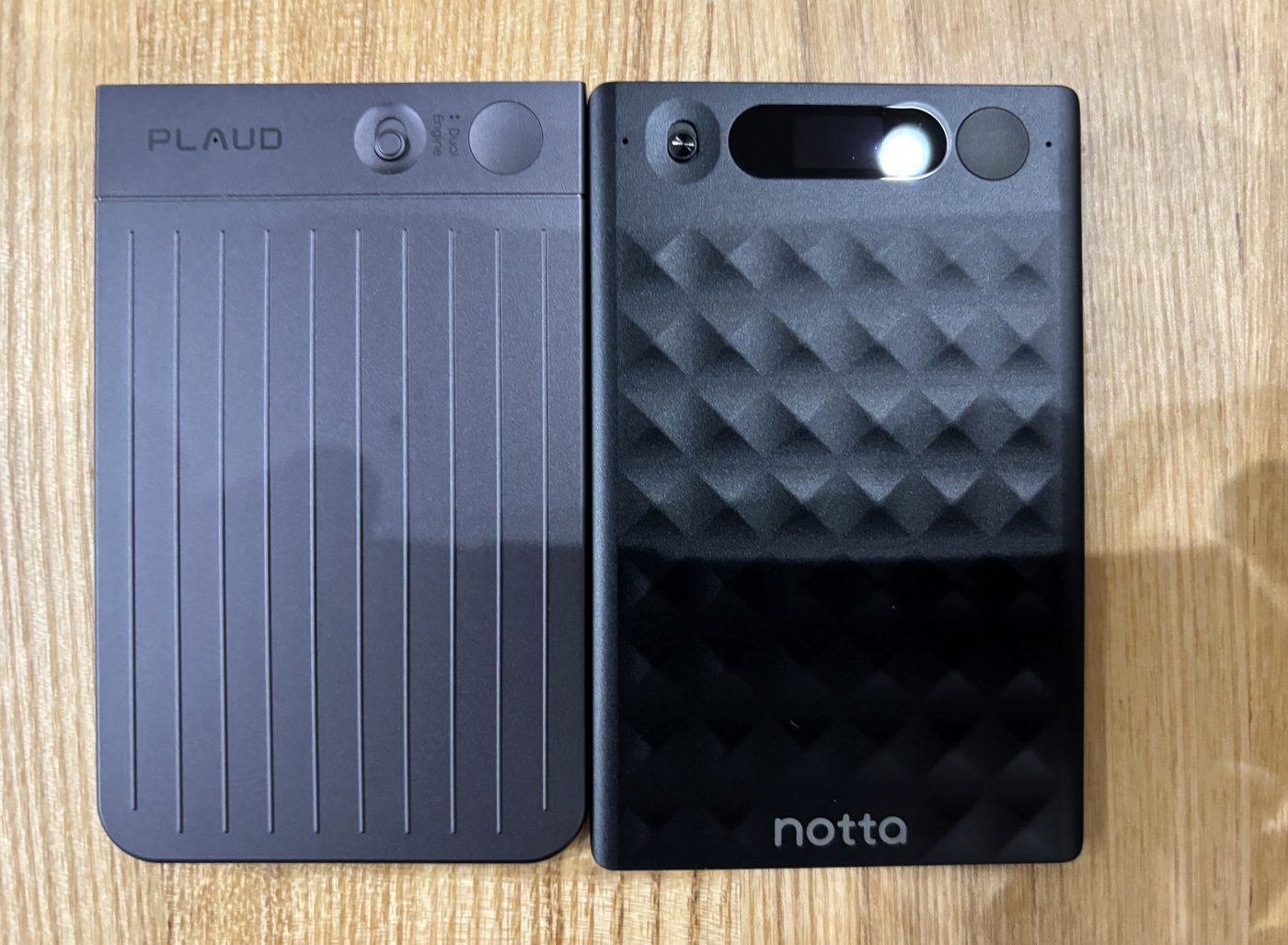
- ケースの質感:PLAUDはレザー感のあるケース、Nottaはガジェット感・デバイス感が強い仕上げ。ここは完全に好みが分かれます。
- 本体の画面:Notta Memoには小さな画面があり、PLAUD Noteにはありません。
Notta Memo(右)は上部に画面があり、録音中の状態やバッテリー残量が本体だけで確認できます。スマホを見なくても状態が分かるのは、地味に効く安心感です。
3. 買う前に知っておきたい、PLAUDとの違い
ここがこの記事の本題です。両方を実際に使って「ここは違う」と感じた4点を、正直にまとめます。
違い①:操作はほぼ同じ。ただし「電源オンの確認」だけNotta流
Notta Memoの本体操作は、トレイの印刷と公式ガイドにまとまっています。
- 電源オン:ボタンを軽く1回押す(約1秒)→ 振動でオン
- 録音スタート:2秒長押し → 1回振動で開始
- 録音ストップ:もう一度2〜3秒長押し → 2回振動で停止
- 電源オフ:8秒長押し(振動でオフ)
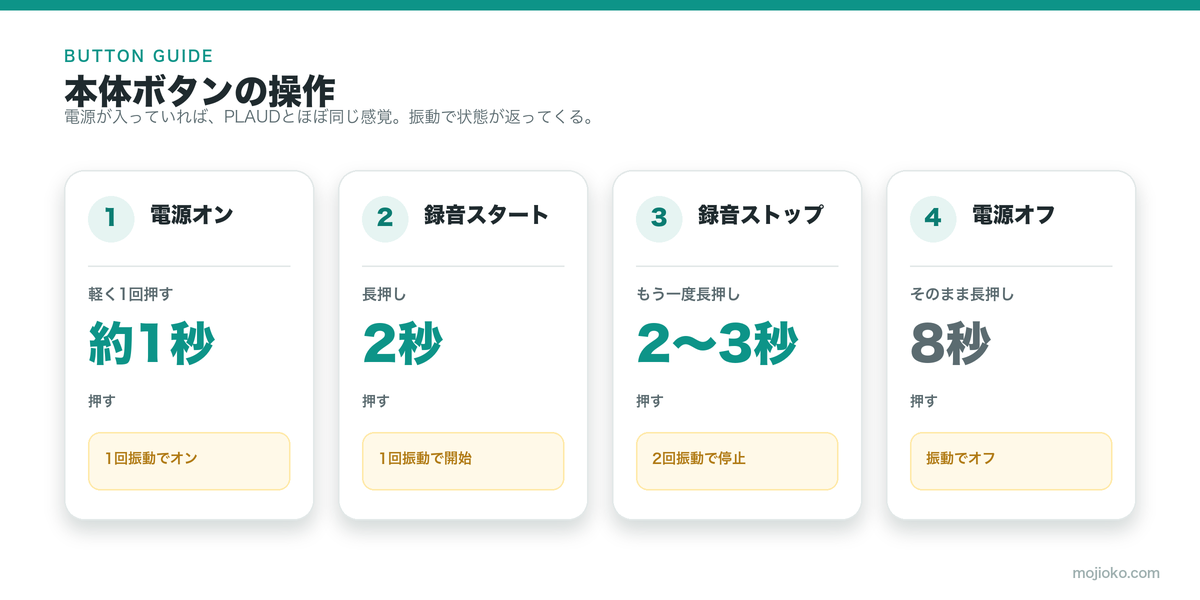
モードは本体の物理スイッチで「通話録音モード」と「ライブ録音モード(対面)」を切り替えます。これはPLAUDも同じ方式(本体のスイッチで通常録音/通話録音を切替)なので、モードの考え方で迷うことはありません。電源が入ってさえいれば、操作感はPLAUDとほぼ変わらない印象です。
通話録音モードを固定電話で使ったときの置き方と精度は、電話の文字起こしで実測しました。
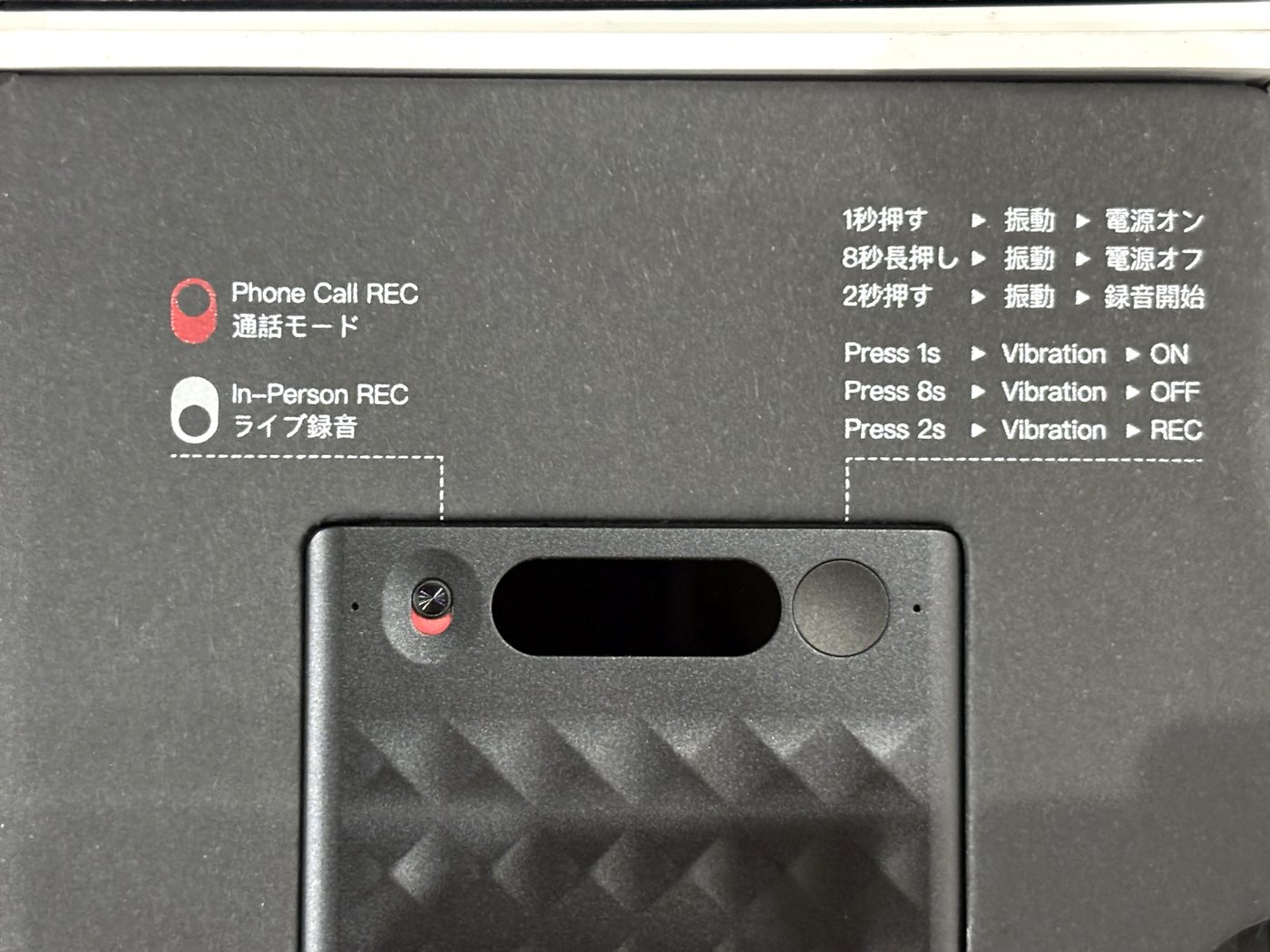
ひとつだけNotta流の注意があるとすれば、録音の前に「電源がオンになっているか」の確認が要ること。基本は電源オンのまま使う(オフにする機会はほとんどない)運用になるので、ふだんは意識しませんが、いざ録るときに画面でひと目確認する癖をつけておくと録り逃しがありません。
違い②:連続録音は「1回5時間」で一区切り(最大の違い)
ここが一番大事なポイントです。両方で同じ長さの会議を同時に録ってみて、はっきり差が出ました。
- Notta Memo:1回の録音は最大5時間(公式クイックガイドに明記)。5時間を超えて録りたいときは、録音ボタンを押し直す必要があります。
- PLAUD Note:最大30時間の連続録音に対応(公式)。長尺でも押し直し不要で録り続けられます。
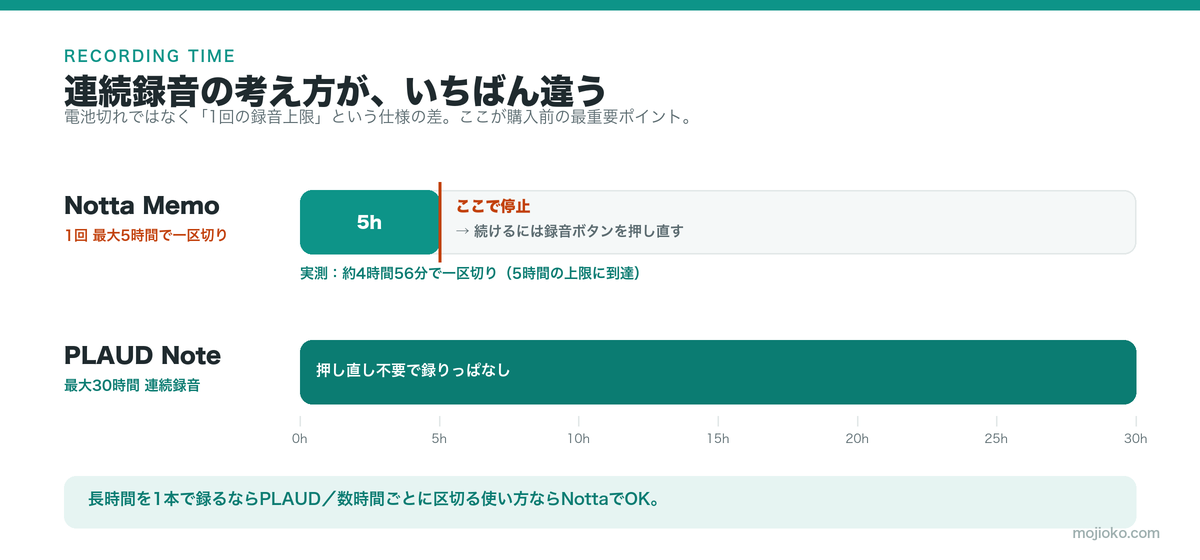
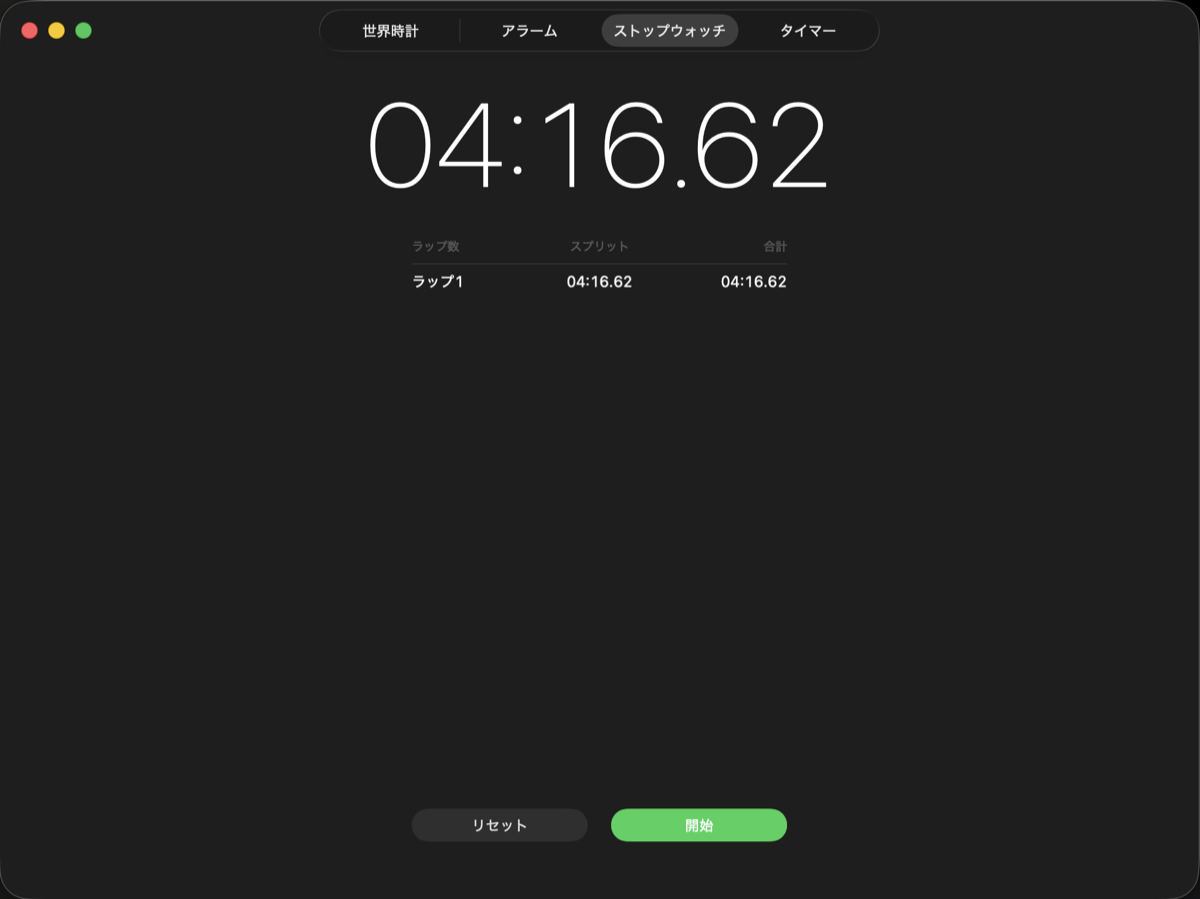
実際、長い録音を両機で同時に走らせたところ、Nottaは約4時間56分で一区切りになっていました。「押し直せばいい」と分かっていればいいのですが、知らずに放置すると、いつの間にか止まっているわけです。
同じセッションでも、Nottaの録音は約5時間で区切られ、PLAUDは9時間弱を複数ファイルに分けて録り続けていました。これは電池切れではなく、1回の録音の上限という「仕様」の違いです。
違い③:充電はケースのまま「USB-C」で済む(Type-C版の利点)
充電の取り回しは、Type-C版のNottaに分があります。
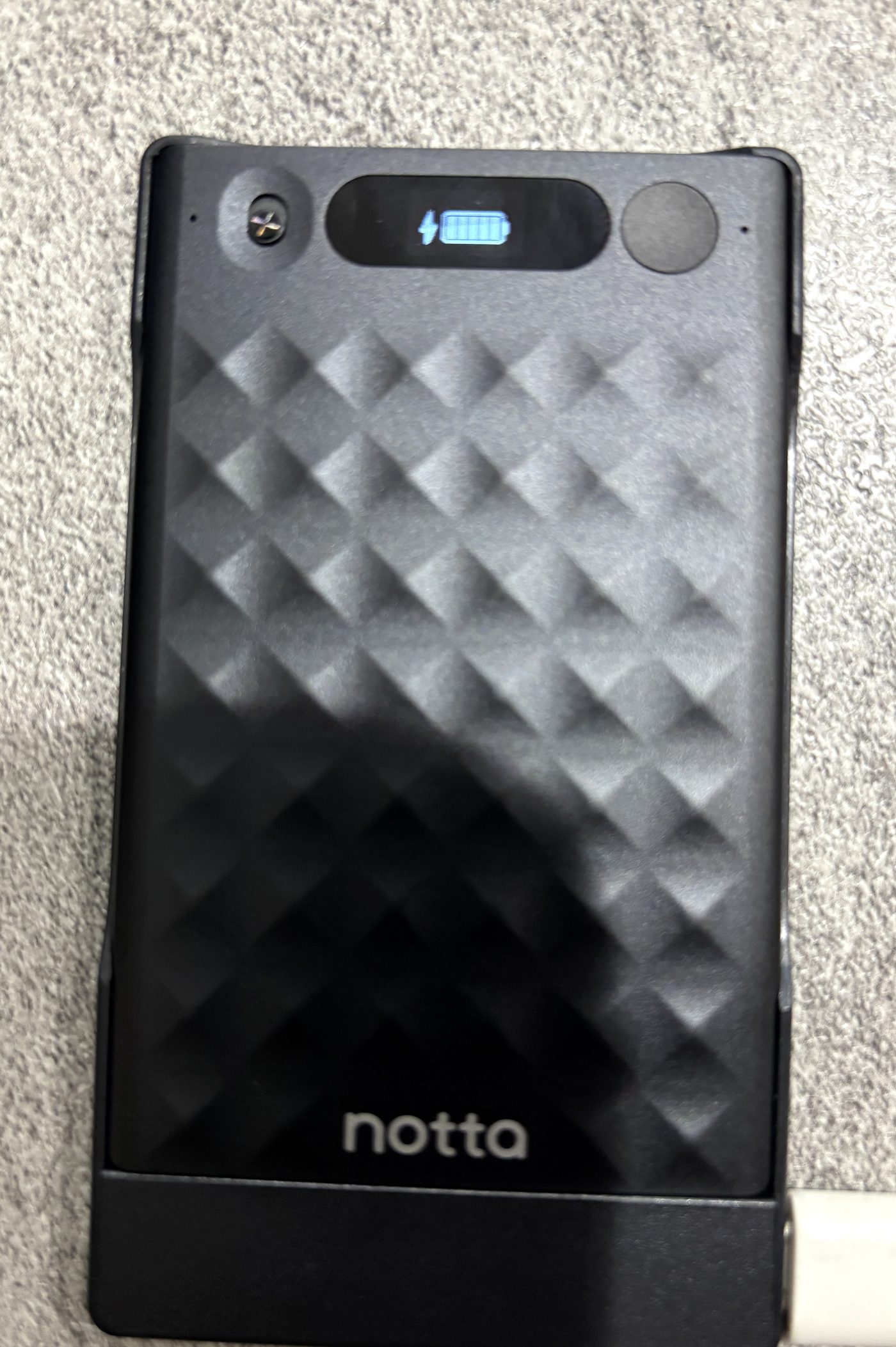
Type-C版のNotta Memoは、ケースに入れたまま手持ちのUSB-Cケーブルで直接充電できます。 充電中は本体画面に残量と充電アイコンが出るので、状態も一目瞭然。
一方PLAUD Noteは、付属の磁気ケーブルでの充電が前提(この専用ケーブルを忘れると充電できません)。付属ケーブル自体はどちらも本体側が磁気式ですが、本体に汎用USB-Cを挿して充電できるのはNotta Type-C版だけ。持ち歩くケーブルを増やさずに済むのは実用的なメリットです。
違い④:サブスクの仕組み(本体を買えば無限に使えるわけではない)
録音AIの正直な注意点がここ。Notta Memoは本体を買っただけでは、文字起こしが無制限にはなりません。 文字起こし・要約はクラウド処理で、Nottaアカウントのプランに紐づきます。
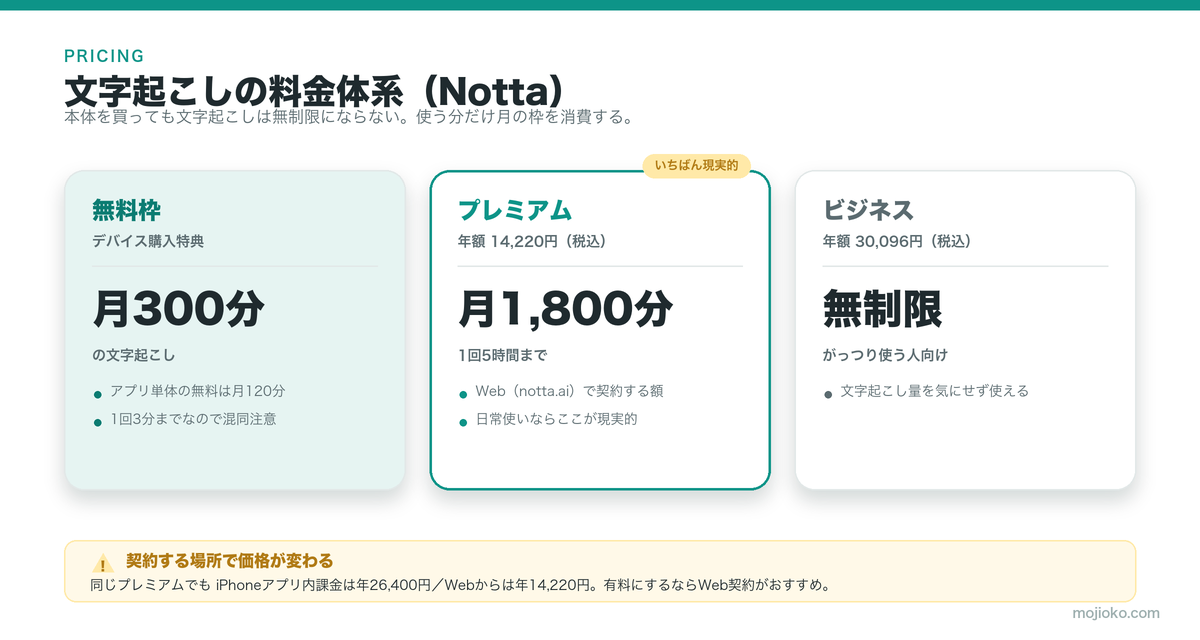
- 無料で使える分:Notta Memoのデバイス購入特典で月300分の文字起こし(※Nottaアプリ単体の無料プランは月120分・1回3分までなので、混同注意。枠の違いと60分の会議を通した実測はNottaの無料枠は3種類あるに)
- 有料プラン(日本円・年額税込):プレミアム 14,220円/年(月1,800分・1回5時間)/ビジネス 30,096円/年(無制限)
これが「使うと減る」の正体です。アプリの設定画面で今月あと何分使えるかがひと目で分かります。私はデバイス特典の月300分を早々に使い切りました(画面は300/300分)。ファイルインポートやAI要約にも別枠の上限があるので、がっつり使う人ほど有料化の判断が早く来ます。
なお、枠を使い切ると新しいデータが文字起こしされず「プレミアム会員になると〜」の表示が出ます。その原因の確認方法と対処は、Nottaで文字起こしできない原因は?にまとめました。
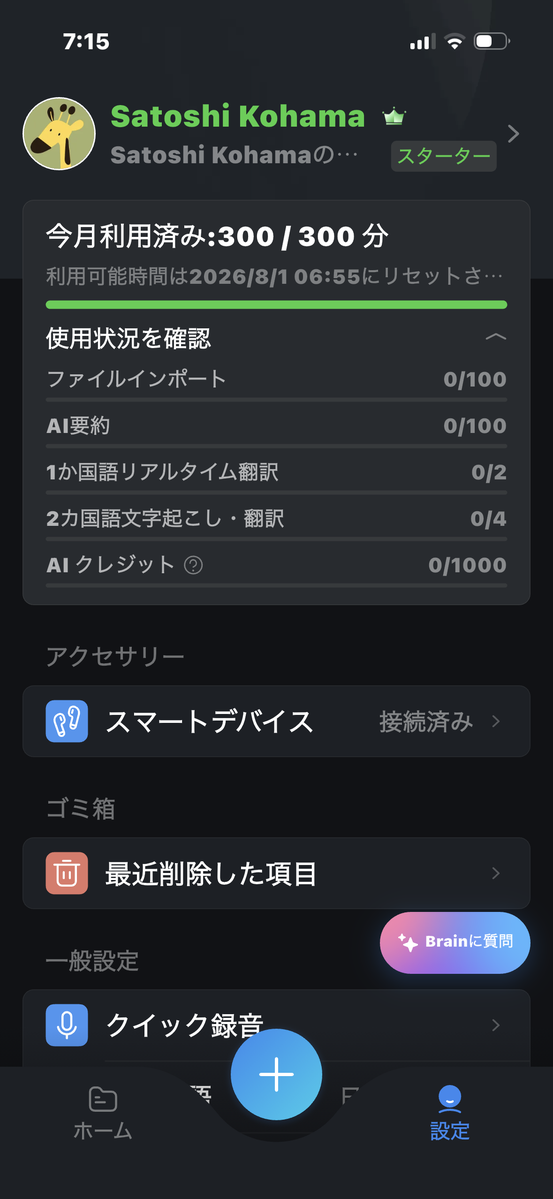
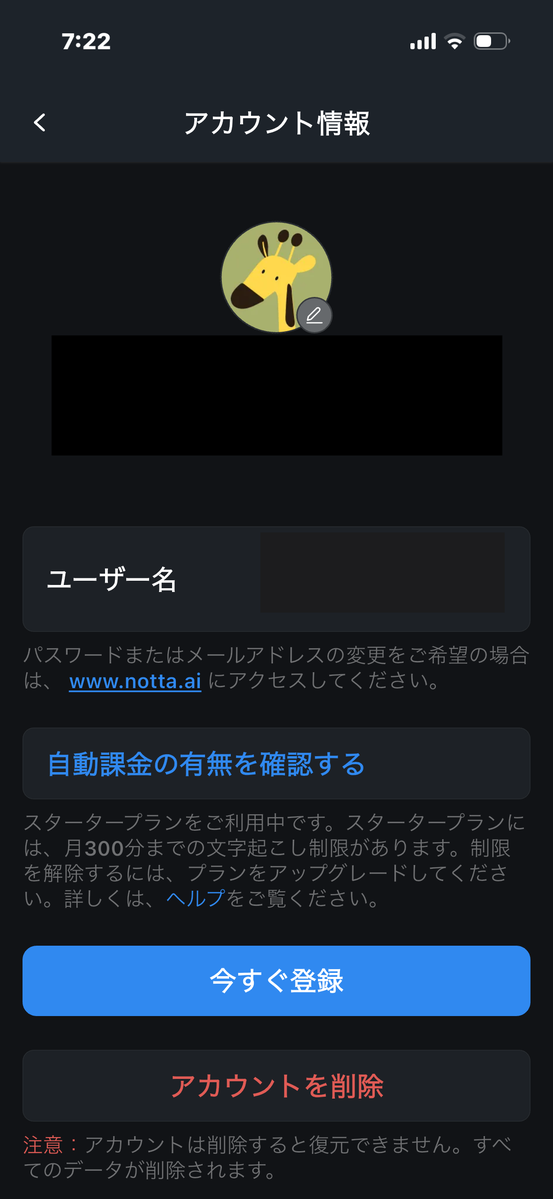
アカウント情報の画面。今どのプランを使っているかと「自動課金の有無を確認する」導線がここにまとまっています。無料特典だけで使うつもりなら、意図しない自動更新になっていないかをここで確認できます。
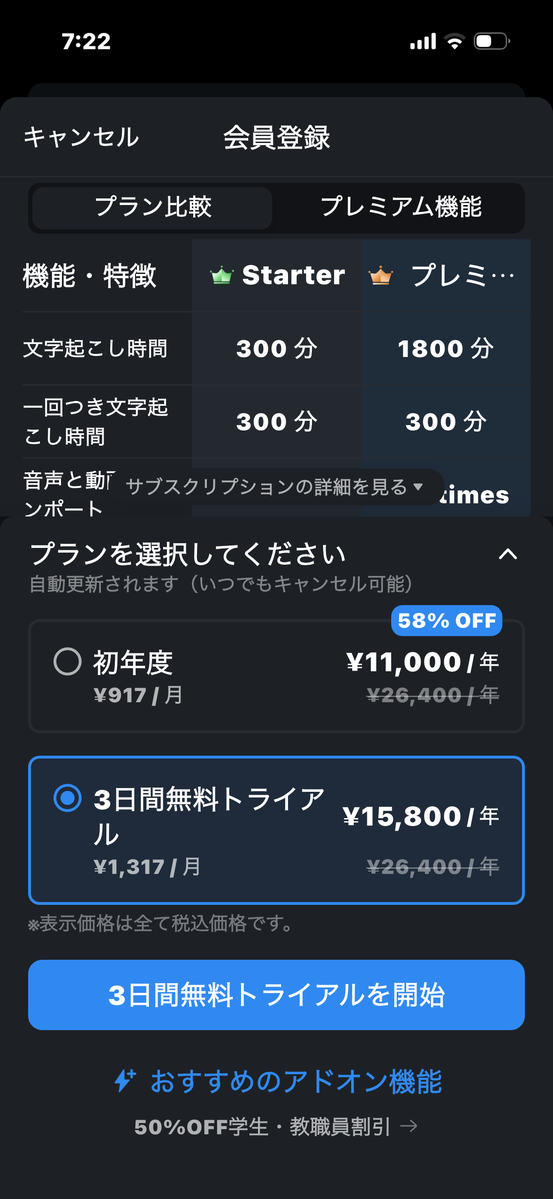
有料プランの価格画面。ここでひとつ注意があります。この画面(iPhoneのアプリ内課金)ではプレミアムが年26,400円と出ますが、notta.ai(Web)から契約すると同じプレミアムが年14,220円。申し込む場所で価格が変わるので、有料にするならWebでの契約がおすすめです。
「毎日がっつり文字起こしする」なら、有料プランが現実的です。本体価格だけで判断せず、月あたりの文字起こし量で総額を見積もるのがおすすめ。ちなみにPLAUDも無料は月300分で、しっかり使うなら有料(Proが年16,800円)が要る点は同じ構図です。
→ 関連:文字起こし・要約は無料でどこまで?(無料で粘るか課金するかの分かれ目を実体験で)
4. 使い始めの流れ(アプリ → 連携 → 録音 → 高速転送)
つまずき所さえ分かれば、あとは順番どおりです。
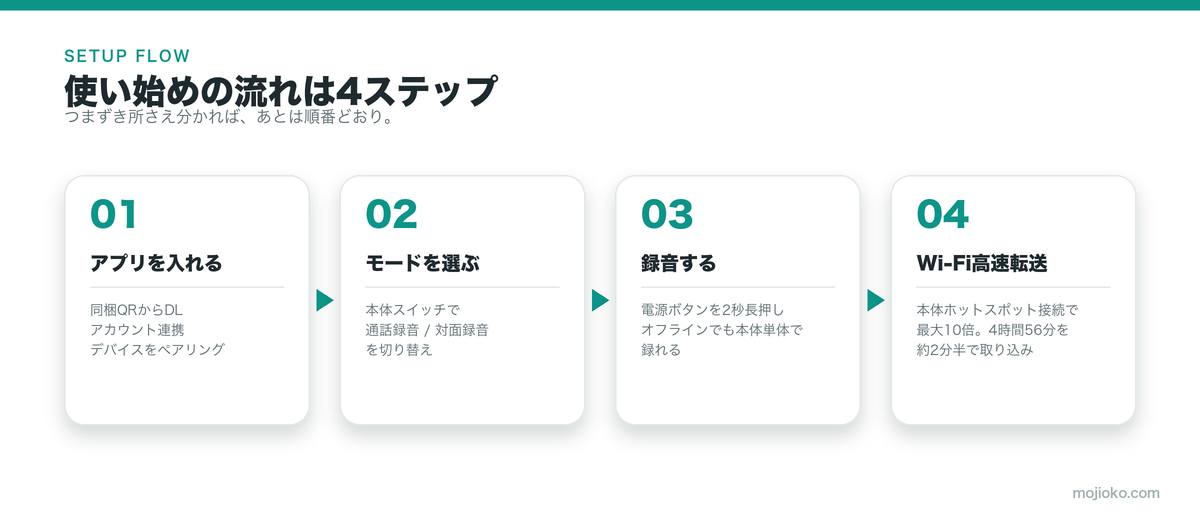
① アプリを入れる:同梱カードのQRコードから、Nottaアプリをダウンロード。初回にアカウント連携とデバイスのペアリングを行います。
② 録音する:本体側面のスイッチでモード(通話/対面)を選び、電源ボタンを2秒長押しで録音開始。オフライン(アプリ未接続)でも本体単体で録音でき、後でアプリに接続すると自動転送されます。
③ スマホに取り込む(Wi-Fi高速転送)Nottaは、本体のWi-Fiホットスポットにスマホを接続することで転送速度が最大10倍になります。案内に従って「オンにする」を選ぶと、スマホが一時的にNotta MemoのWi-Fiに切り替わって高速転送が始まります(他のWi-Fiから一時的に切断される点は把握しておくと安心)。
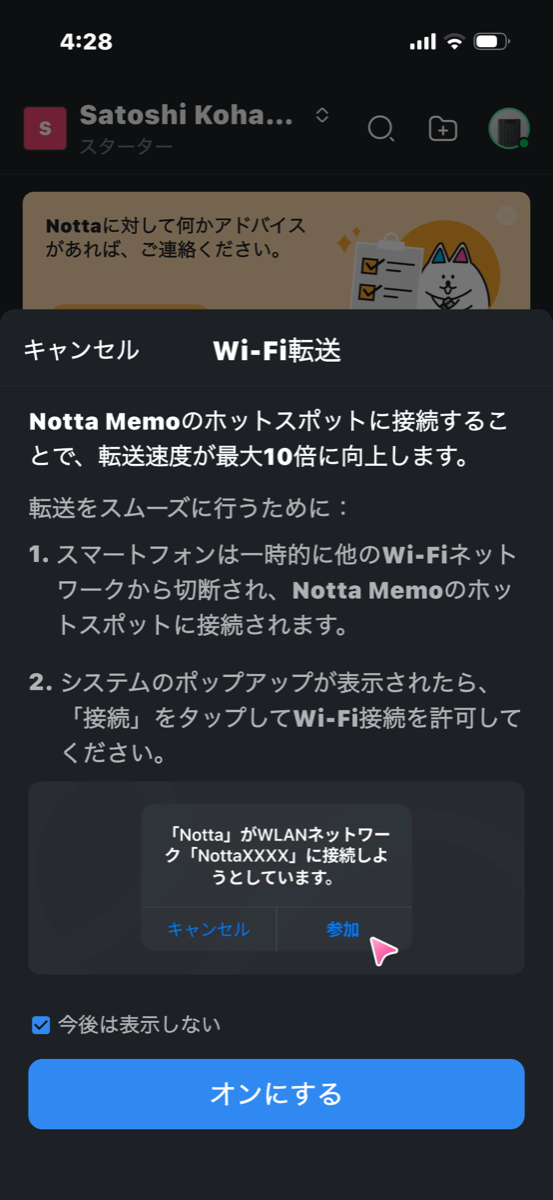
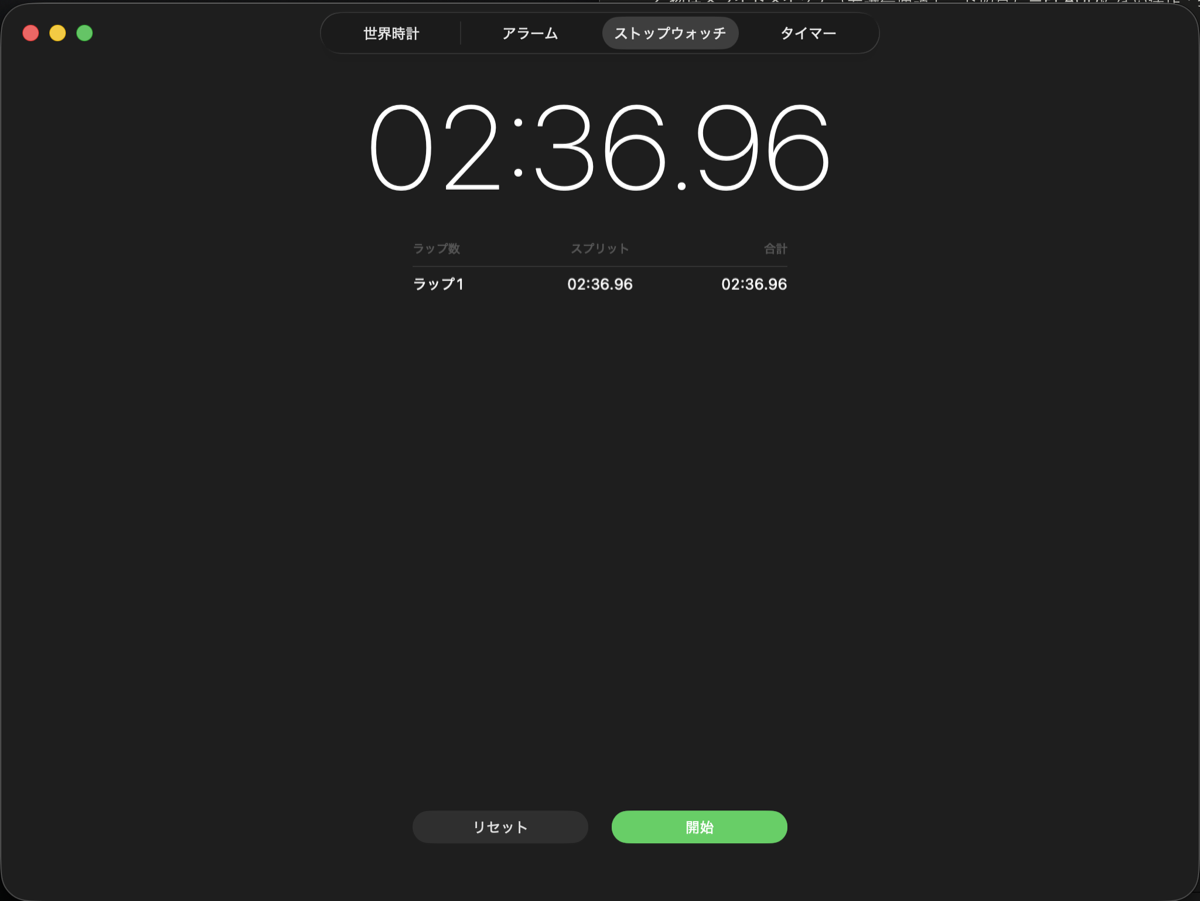
転送はかなり速く、4時間56分の録音でも約2分半で取り込み完了。長尺でも待たされないのは快適でした(参考までにPLAUDは9時間弱を約4分で転送)。
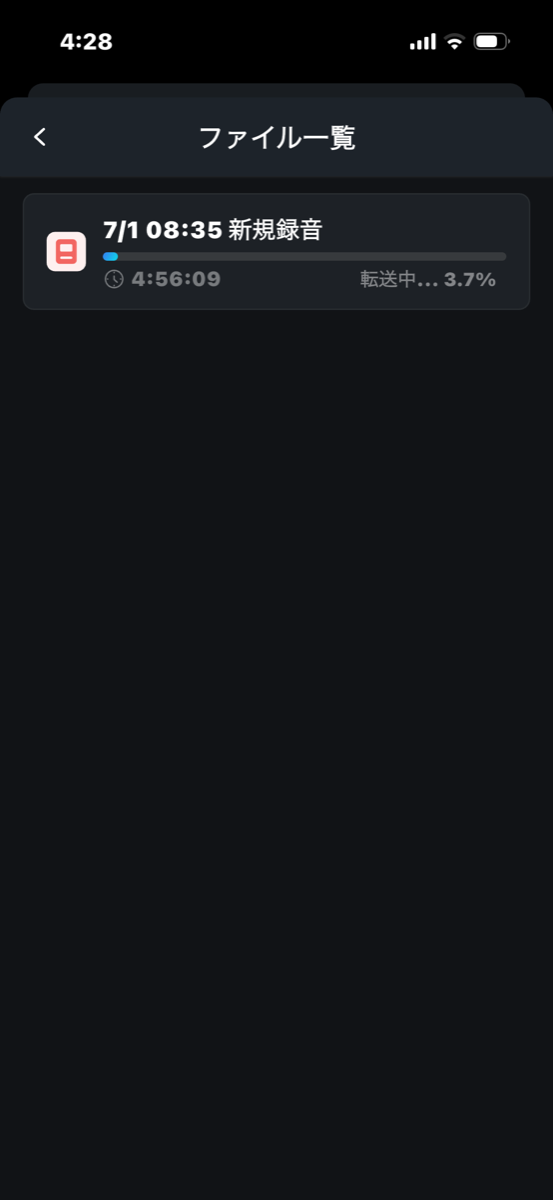
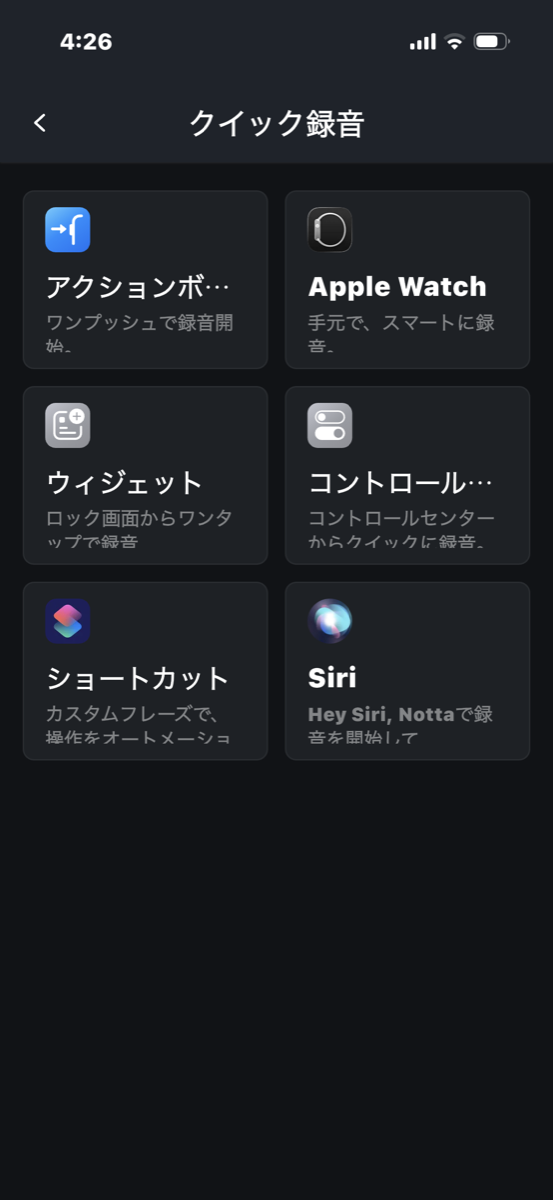
さらにNottaアプリは、アクションボタン・ロック画面ウィジェット・コントロールセンター・Siri・Apple Watch・ショートカットからのクイック録音に対応。「思いついた瞬間にすぐ録る」導線が広いのは、地味に効く強みです。
5. 録音しただけで、ここまでまとまる(真価)
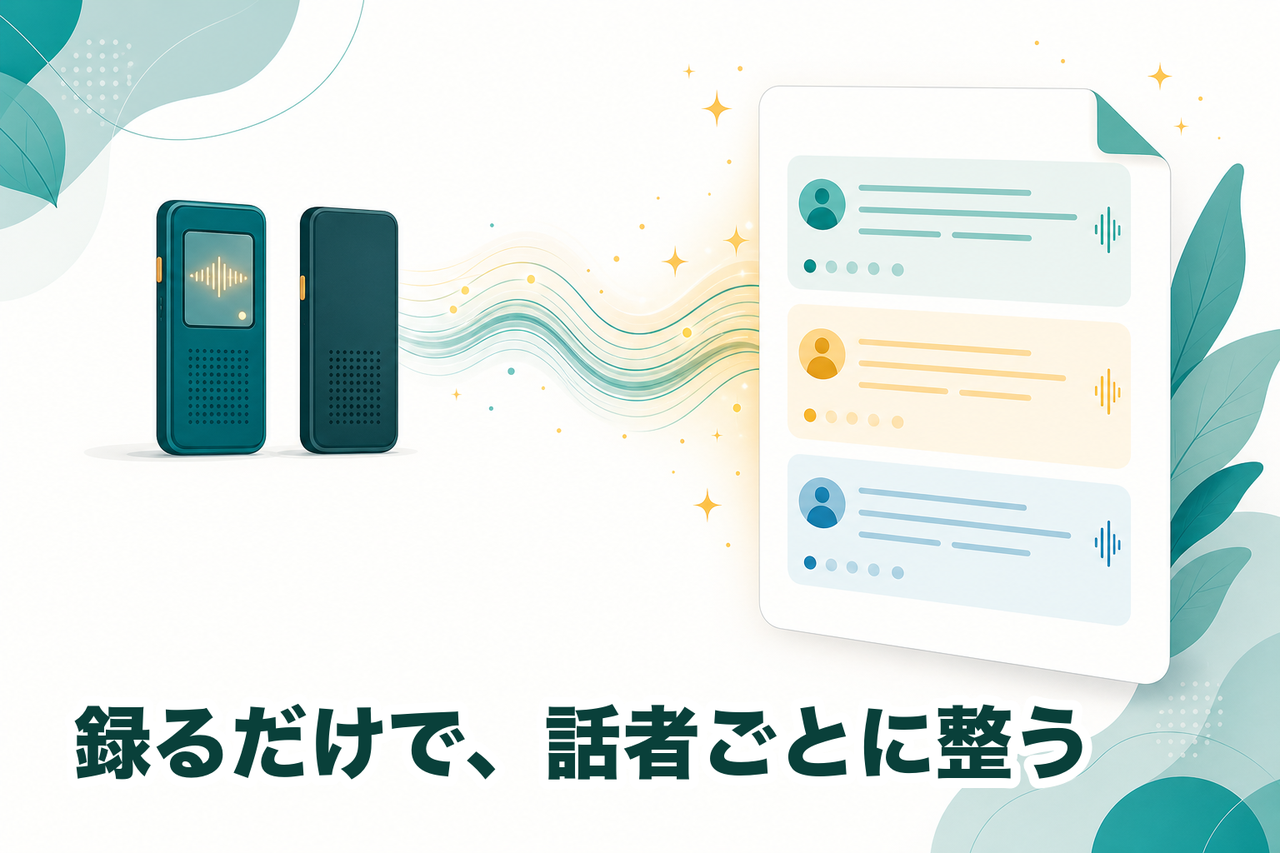
Notta Memoの本当の価値は、録音を取り込むと自動で文字起こし・要約され、話者ごとに整理されること。公称では58言語対応・話者識別の精度98.86%、リアルタイム翻訳(58言語)にも対応します。
とくに話者分離(誰の発言かを分けて記録)は、会議やインタビューで効きます。この使い方は別記事でも詳しく触れています。
→ 関連:インタビュー・会議は「話者分離」で変わる
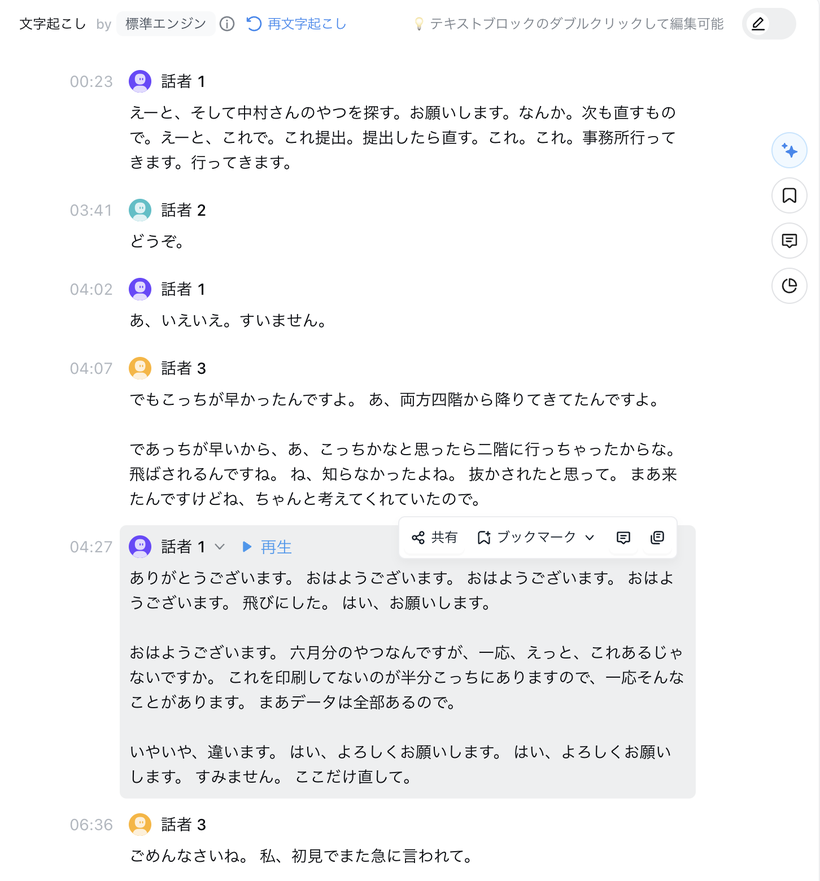
実際の文字起こし結果がこちらです。標準エンジンで処理すると、話者1・話者2・話者3…と自動で分けて記録されます。発言ごとにタイムスタンプが付き、テキストブロックをダブルクリックすればその場で修正も可能。「誰がいつ何を言ったか」が録っただけで並ぶので、あとから議事録に起こす手間が大きく減ります。
6. 結局、PLAUD Note とどっちを買う?
両方を使ったうえで、公式スペックと実機の所感を並べます。まずは主要ポイントをひと目で。
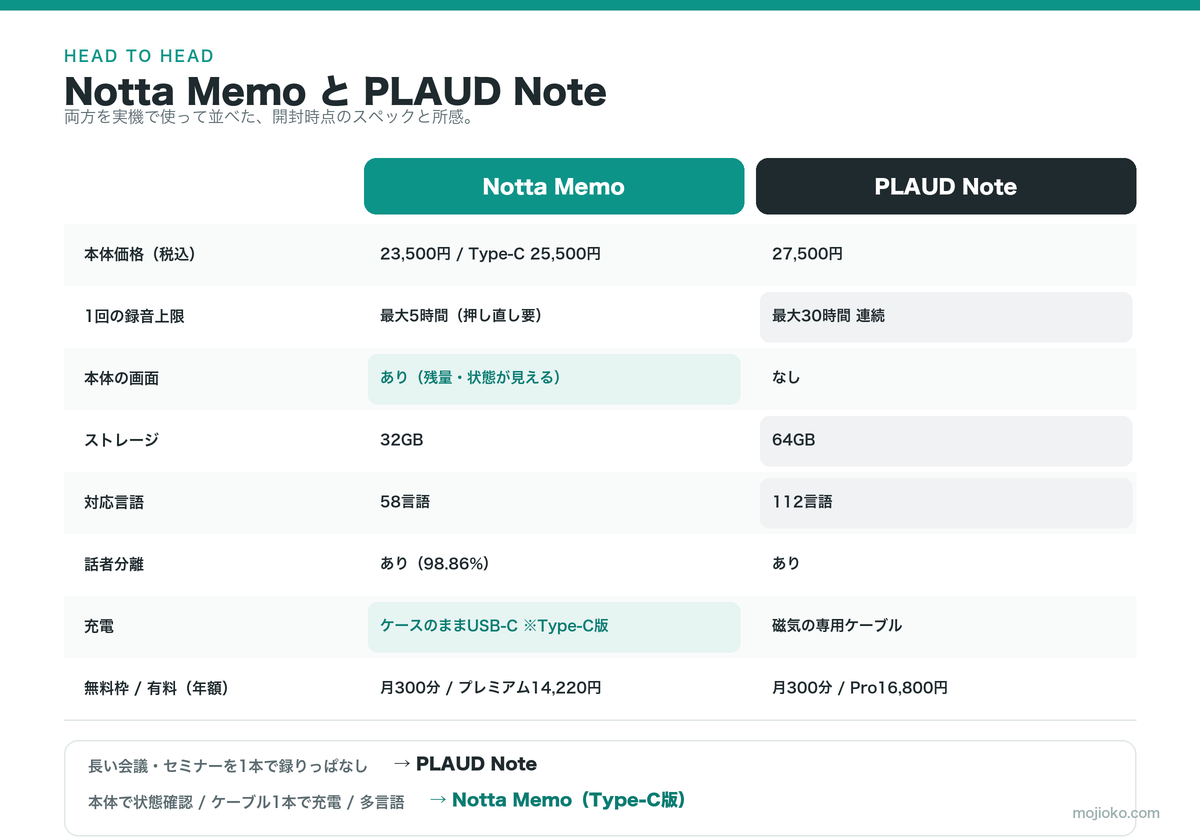
| 比べるポイント | Notta Memo | PLAUD Note |
|---|---|---|
| 本体価格(税込) | 23,500円/Type-C版 25,500円 | 27,500円 |
| 1回の録音上限 | 最大5時間(押し直しが必要) | 最大30時間連続 |
| 連続録音(公称) | 約30時間 | 最大30時間 |
| 本体の画面 | あり(残量・状態が見える) | なし |
| ストレージ | 32GB | 64GB |
| 対応言語 | 58言語 | 112言語 |
| 話者分離 | あり(98.86%) | あり |
| 充電 | ケースのままUSB-C(Type-C版) | 磁気の専用ケーブル |
| ケースの質感 | ガジェット感 | レザー感 |
| 無料枠 | 月300分(デバイス特典) | 月300分 |
| 有料プラン(年額) | プレミアム 14,220円 | Pro 16,800円 |
使い分けの結論はこうです。
- 長い会議・セミナーを1本で録りっぱなしにしたい → 押し直し不要の PLAUD Note
- 本体で状態を確認したい/充電をケーブル1本で済ませたい/多言語で使う → Notta Memo(Type-C版)
どちらも「録っておけば、勝手にまとまっている」という体験は共通。決め手は「1回の録音の長さ」と「充電・画面の好み」だと感じました。
7. もっと使い込むなら公式へ
この記事は「開封して、つまずかずに、録音・転送までたどり着く」ことをゴールにしています。全機能の詳細は公式のガイドが正確です。
→ Notta Memo クイックガイド(PDF・Notta公式)
まとめ
- サイズ感:PLAUDとほぼ同じカードサイズ。違いは「本体画面あり」と「ケースの手ざわり」
- 最大の違い:連続録音は Notta が1回5時間で一区切り/PLAUD は最大30時間録りっぱなし
- Nottaの利点:ケースのままUSB-C充電、本体で状態が見える、高速転送が速い
「PLAUDと何が違うのか」で迷っているなら、自分の1回の録音の長さを思い浮かべてください。そこが5時間で足りるかどうかが、いちばんの分かれ目です。
よくある質問
Notta Memoの価格は?サブスクは必要?
本体は23,500円(税込)、USB-C充電に対応するType-C版は25,500円です。文字起こし・要約はクラウド処理で、Nottaアカウントの連携が前提。デバイス購入特典として月300分の文字起こしが使えますが、日常的に長時間使うなら有料プラン(プレミアム=年額14,220円・月1,800分)が現実的です。
Notta MemoとPLAUD Noteはどっちがいい?
長い会議やセミナーを1本で録りっぱなしにしたいならPLAUD Note(最大30時間連続)。Notta Memoは1回の録音が最大5時間で区切られる点に注意が必要です。一方で本体に画面があり充電がケースのままUSB-Cで済むのはNottaの利点。多言語・話者分離をアプリで回す使い方ならNottaも強力です。
Notta Memoの録音のやり方は?
電源が入った状態でボタンを2秒長押しすると1回振動して録音開始、もう一度2〜3秒長押しで2回振動して停止します。電源オフからはボタンを軽く1回押して電源を入れてから。モードは本体の物理スイッチで「通話録音」と「ライブ録音(対面)」を切り替えます(PLAUDもスイッチ切替なので操作感は近いです)。
Notta Memoは何時間連続で録音できる?
公称の連続録音は約30時間ですが、1回の録音は最大5時間までで、続けるには録音ボタンを押し直す必要があります。実際に長尺を録ったところ約4時間56分で一区切りになりました。長時間を1本で録り続けたい人は要注意ポイントです。